本文へ移動
WHAT’S NEW

おっしーの新機能ガイド

おしらぼに増えた機能を、ぼくがひとつずつ案内するよ。

新機能スタンプラリー

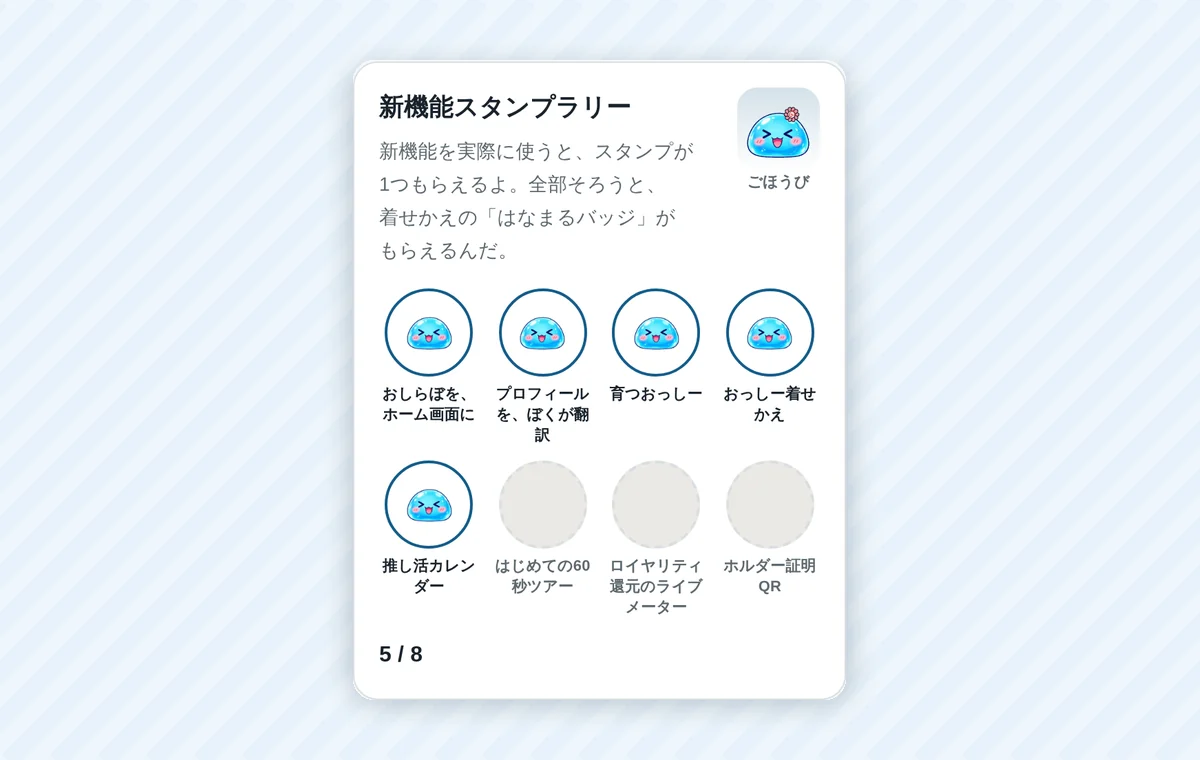
新機能を実際に使うと、スタンプが1つもらえるよ。全部そろうと、着せかえの「はなまるバッジ」がもらえるんだ。

ごほうび
  1. installまだ
  2. translateまだ
  3. growまだ
  4. wardrobeまだ
  5. calendarまだ
  6. tourまだ
  7. meterまだ
  8. proofまだ

0 / 8

1

自分だけの船室

OSHIかOSHI PODを持っている家族に、自分だけの船室(マイルーム)がひらいたよ。格納庫にOSHIを飾ったり、OSHI VECTORで宇宙へ発進したり、ほかの家族の船室に遊びに行けるんだ。はじめて入った日は「入居の日」として鍵のカードに残るよ。

  • ホームの「船室の鍵が届きました」か、マイルームをひらく
  • ドラッグで見回して、スティックかW・A・S・Dで歩く
  • マップから格納庫へ行って、発進してみる
船室へ行く

3

はじめてのステップ

おしらぼに来てから7日のあいだ、ホームのいちばん上に「はじめてのステップ」が出るよ。応援を1つ押す、OSHIをお迎えする(ウォレットでログインしている人は、名前を決めるも)。できたものにはチェックがつくよ。いらなくなったら×で閉じられるんだ。

  • ログインしてホームをひらく
  • いちばん上の「はじめてのステップ」を見る
  • やりたいものをおす
ホームをひらく

はじめてのお迎えガイド

PhantomやMagic Edenをつかったことがなくても大丈夫。財布をつくる、SOLを入れる、Magic Edenでえらぶ。画面の絵つきの3ステップで、OSHIのお迎えまで案内するよ。マーケットの「はじめての人へ」からもひらけるよ。

  • マーケットをひらく
  • 「はじめての人へ」をおす
  • 3つのステップを順にすすむ
ガイドをひらく

ウォレットの人も名前を決められる

Phantomなどのウォレットだけでログインしている人も、自分の名前を決められるようになったよ。ランキングや家族の木に、英数字じゃなくてその名前で出るんだ。Xでログインしている人は、今までどおりXの名前が使われるよ。

  • ウォレットでログインする
  • 設定のプロフィールで「編集」をおす
  • 「名前(公開)」に20文字までで入れて保存する
名前を決める

3

買い出来高ランキング

マーケットのランキングに「買い出来高」が増えたよ。OSHI MARKET の公開ランキングをもとに、OSHIとOSHI PODをたくさんお迎えした人を、お迎えした額の多い順に並べているよ。サイトに登録しているファミリーは、自分の名前とXのアイコンで出るんだ。

  • マーケットをひらく
  • 「ランキング」タブをおす
  • 「買い出来高」をえらぶ
ランキングを見る

入札ボード

マーケットに「入札ボード」タブが増えたよ。Magic Eden の公開情報から、いま出ているOSHIへの入札を高い順に見られるよ。コレクション全体への入札と1体ごとの入札があって、入札しているのがファミリーか、ホルダーか、はじめての人かもわかるんだ。

  • マーケットをひらく
  • 「入札ボード」タブをおす
  • コレクション全体への入札と、1体ごとの入札を見る
入札ボードを見る

シェアしたカードに持ち主の名前

Xにシェアした相棒ペア・採掘・月間まとめのカードのページに、カードの持ち主の名前が出るようになったよ。見た人はボタンから、その人のマイページへ行けるんだ。出るのは公開しているプロフィールだけで、ウォレットは出ないよ。

  • マイページで相棒ペアなどのカードをXにシェアする
  • シェアしたページをひらく
  • カードの下の持ち主の名前とボタンを見る
相棒ペアを見る

1

移住シミュレーター

ほかのコレクションを持っている人が、OSHIを持っていたら記録のある日にどれくらい受け取れていたかを、実際の記録から見られるよ。ウォレットをつなぐか、アドレスを貼るだけ。署名はいらないよ。過去の実績に基づく試算で、約束ではないんだ。

  • /migrate をひらく
  • ウォレットをつなぐか、アドレスを貼る
  • スライダーでOSHIの体数を選ぶ
シミュレーターをひらく

5

ホームの子をなでる

ホームのいちばん上の子を押すと、ぷるっとゆれて吹き出しでお返事するよ。きょう何回なでたかも出るんだ。名前を押すと、その子のページが開くよ。

  • ホームを開く
  • いちばん上の子を押す
  • ぷるっとゆれて、吹き出しでお返事するよ
  • 名前を押すと、その子のページが開くよ
ホームを見る

ホームの主役を選べる

マイページの「わたしのOSHI」で、OSHIの★を押すと「推しおっしー」になって、ホームのいちばん上の主役になるよ。プロフィールにも出るんだ。

  • マイページの「わたしのOSHI」をひらく
  • OSHIの右上の★を押す
  • その子がホームのいちばん上の主役になるよ
  • もう一度★を押すと外せるよ
マイページへ

OSHIが名前を呼んでくれる

ホームの「うちの子のひとこと」で、あなたの名前を呼ぶようになったよ。「おはよう、○○!」「おかえり、○○!」って。ボタンはいらなくて、ホームを開くだけなんだ。

  • ホームを開くと話しかけるよ
  • あいさつのところで、あなたの名前を呼んでくれるよ
ホームを見る

わたしとOSHIのカレンダー

マイページの「わたしのOSHI」に「カレンダー」ができたよ。OSHIがおうちに来た日、7・30・100日の記念日、パスを見せた日、ログインした日にしるしがついて、いっしょにいた日がひと目でわかるんだ。
  • マイページの「わたしのOSHI」をひらく
  • 「カレンダー」のタブを押す
  • 左右の矢印で、前の月も見られるよ
マイページへ
画面の例:この子が運んだSOL

この子が運んだSOL

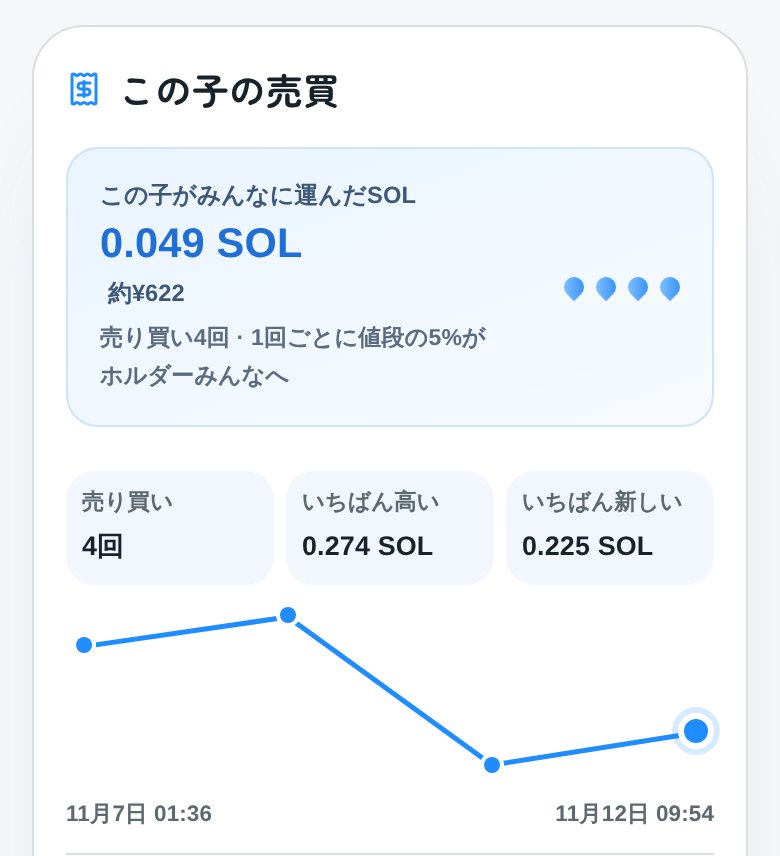
OSHIのページの「この子の売買」に、その子が売り買いされるたびにホルダーみんなへ届けたSOLの合計が出るようになったよ。11/1からの売買の記録だけで数えていて、1回ごとに値段の5%がみんなの分なんだ。
  • マーケットで気になるOSHIをひらく
  • 「この子の売買」のいちばん上で、運んだSOLを見る
  • その下の一覧で、ひとつずつSolscanで確かめられるよ
  • マーケットのランキング「いちばん運んだ子」で、たくさん運んだ子を見る
  • マイページの「わたしのOSHI」で、家族みんなが運んだSOLを見る(Xの自慢カードにも出るよ)
  • PODのページにも「このPODがみんなに運んだSOL」が出るよ
マーケットを見る

2

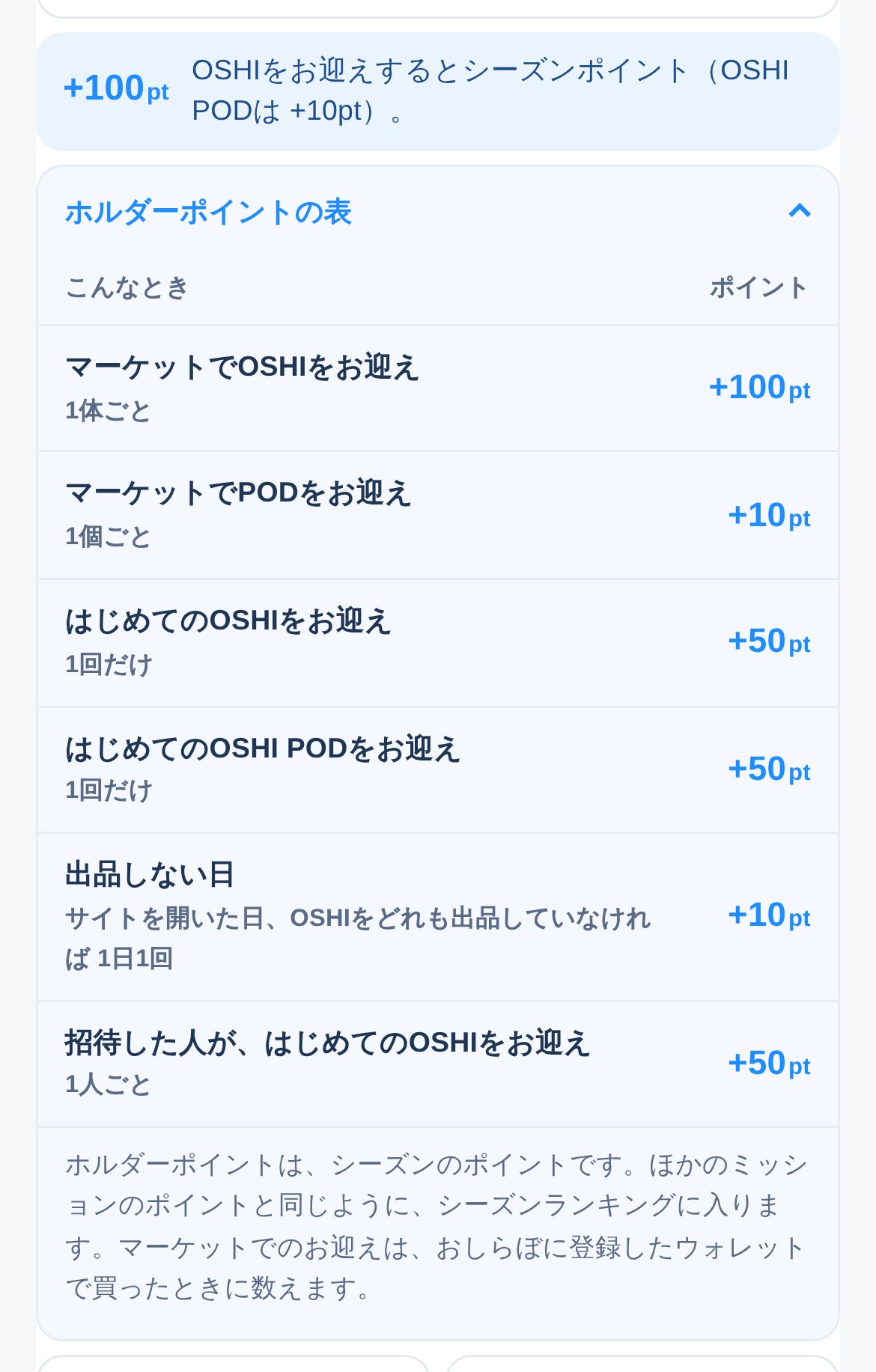
画面の例:ホルダーポイントの表

ホルダーポイントの表

どんなときにホルダーポイントがもらえるか、マーケットの上でひと目でわかるようになったよ。OSHIやPODのお迎えも、シーズンランキングに入るんだ。

  • マーケットをひらく
  • 「ホルダーポイントの表」をタップしてひらく
  • お迎えは、おしらぼに登録したウォレットで買ったときに数えるよ
表を見る
画面の例:OSHIの売買の値段グラフ

OSHIの売買の値段グラフ

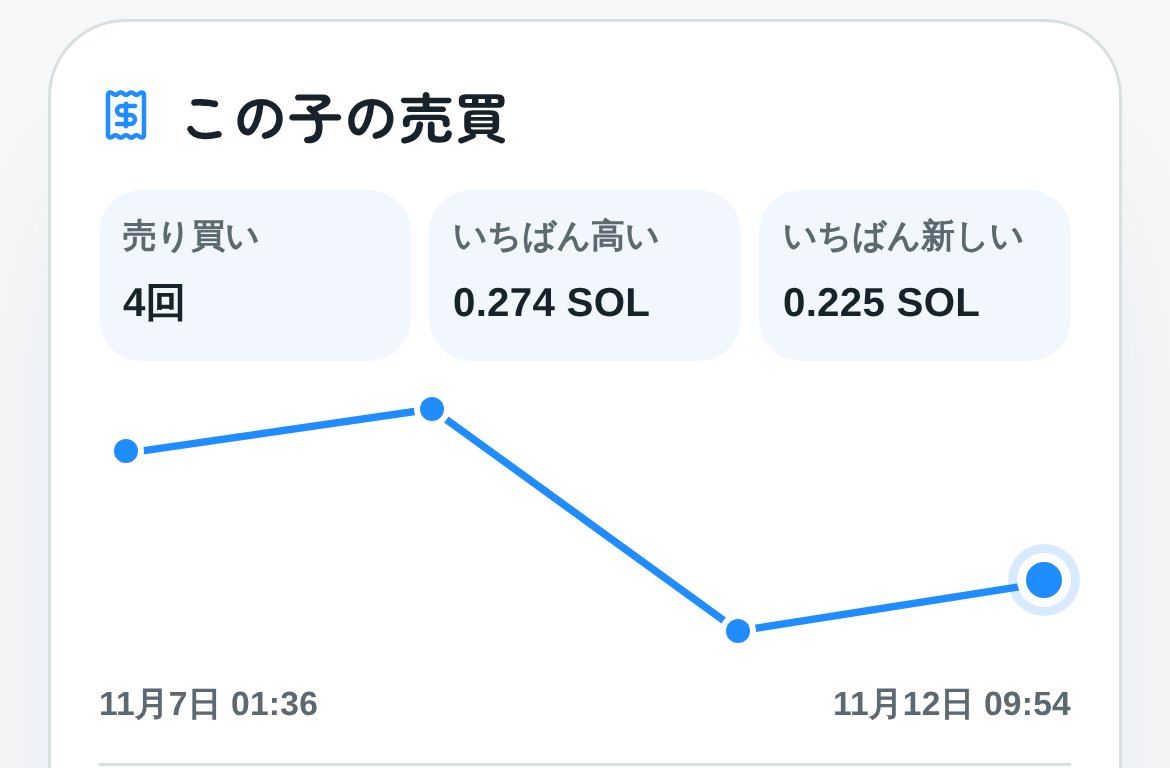
2回以上お迎えされたOSHIのページに、売り買いの回数・いちばん高い値段・いちばん新しい値段と、値段の流れのグラフが出るよ。

  • マーケットで気になるOSHIをひらく
  • 「この子の売買」の上で、回数と値段を見る
  • その下の一覧で、ひとつずつSolscanで確かめられるよ
マーケットを見る

3

画面の例:掘削力とロールの階段

掘削力とロールの階段

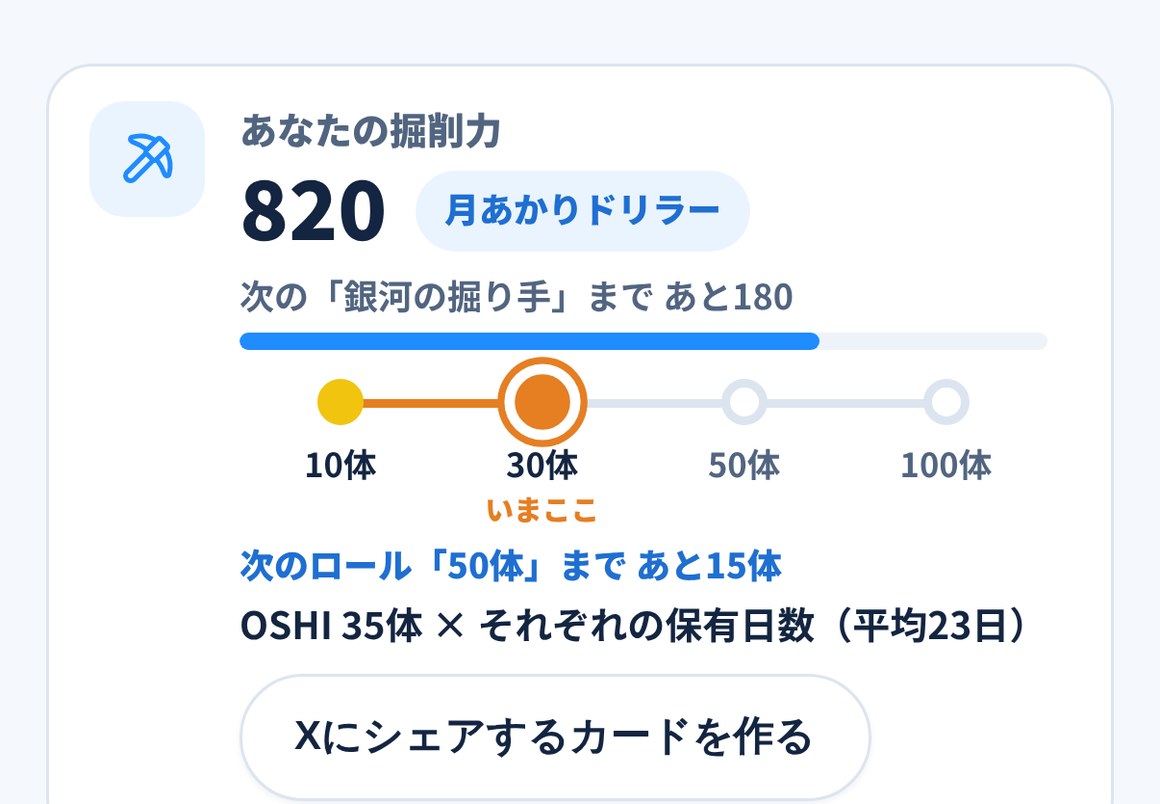
ぼくたちと一緒にいた日数が、毎日0時に「掘削力」としてつみ上がるよ。数字に合わせて称号も変わるんだ。その下には、Discordのホルダーロールの階段(10体・30体・50体・100体)が出て、いまどこにいるか、次のロールまであと何体かがわかるよ。新しいロールが付いたら、サイトのお知らせでも教えるね。
  • マイページのOSHIタブをひらく
  • 「あなたの掘削力」で数字と称号を見る
  • ロールの階段で、いまの段と次までの体数を見る
  • Xにシェアするカードも作れるよ
掘削力を見る
画面の例:PODの色ごとのページができたよ

PODの色ごとのページができたよ

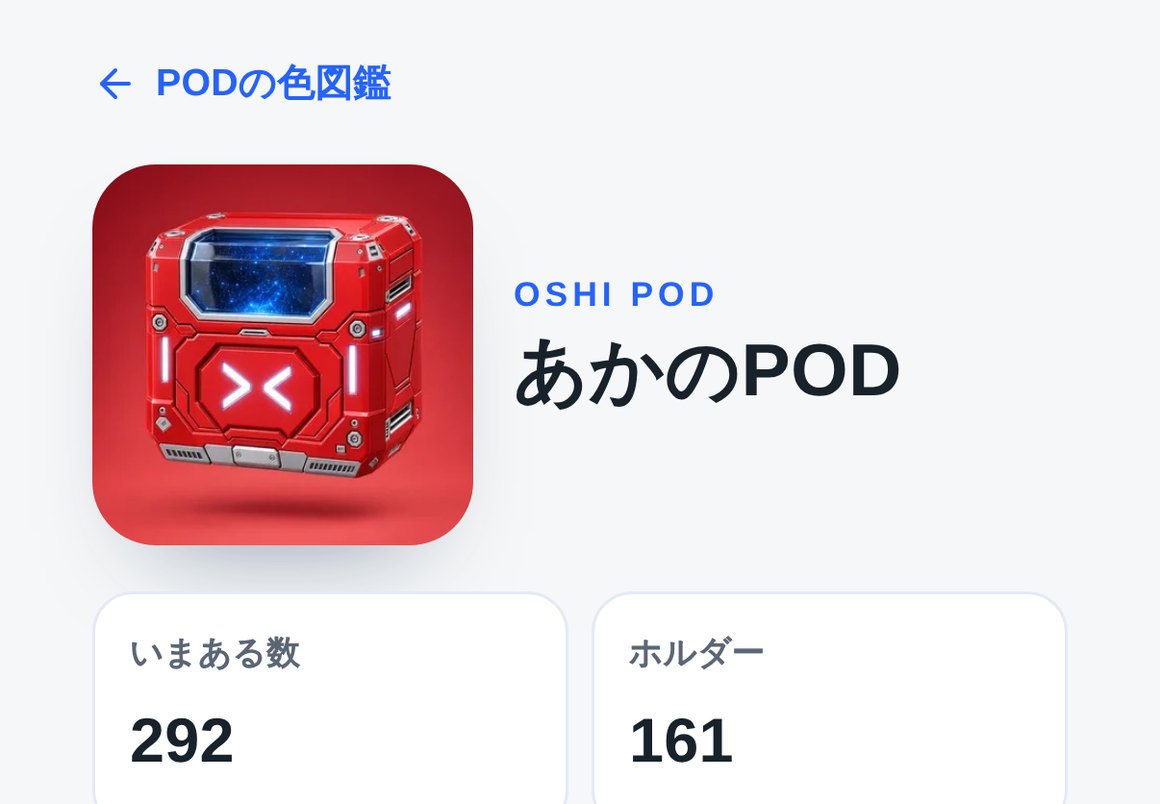
PODの色図鑑から色をえらぶと、その色だけのページがひらくよ。いまある数・ホルダー・全体に占める割合と、その色のいちばん安い出品がのっているんだ。あと1色でそろう家族も、その下で見られるよ。
  • PODの色図鑑をひらく
  • 気になる色をえらぶ
  • いちばん安い出品をマーケットで見る
色図鑑を見る
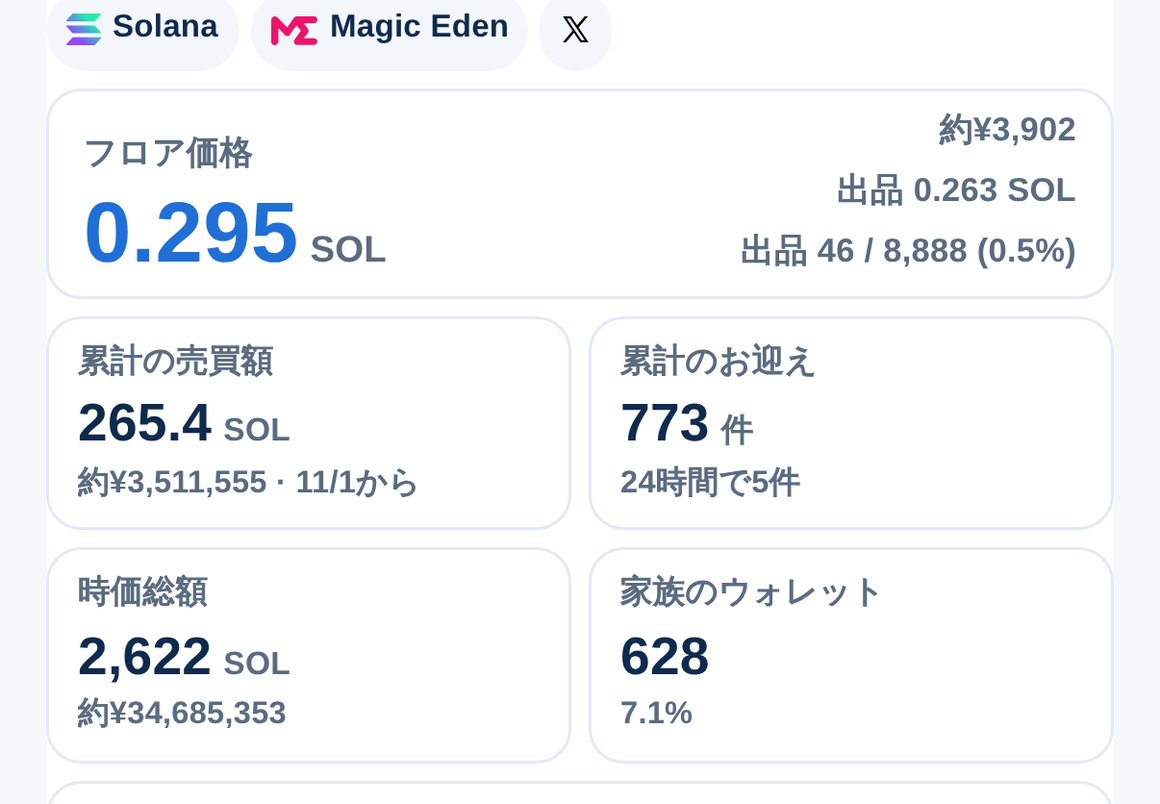
画面の例:マーケットに累計の数字

マーケットに累計の数字

マーケットの売買額とお迎えの数が、7日間ではなく「累計」で見られるようになったよ。いつからの数字かもいっしょに出るんだ。チェーンの記録をぜんぶ読めたときだけ累計を出して、読めていないあいだは7日間の数字を出すよ。

  • マーケットをひらく
  • 「累計の売買額」「累計のお迎え」を見る
  • OSHI PODのタブでも見られるよ
マーケットを見る

5

相棒ペアを何組でも作れるよ

相棒ペアは1組だけじゃなくなったよ。おっしーとOSHI PODを1体ずつえらべば、何組でも作れるんだ。1体のおっしー・1体のOSHI PODは、それぞれ1組にだけ入れるよ。プロフィールには全部のペアが並ぶよ。
  • マイページのOSHIタブで相棒ペアを見る
  • 「+ 相棒ペアを追加」をおす
  • おっしーとOSHI PODを1体ずつえらぶ
相棒ペアを作る
画面の例:プレゼントBOXのページができたよ

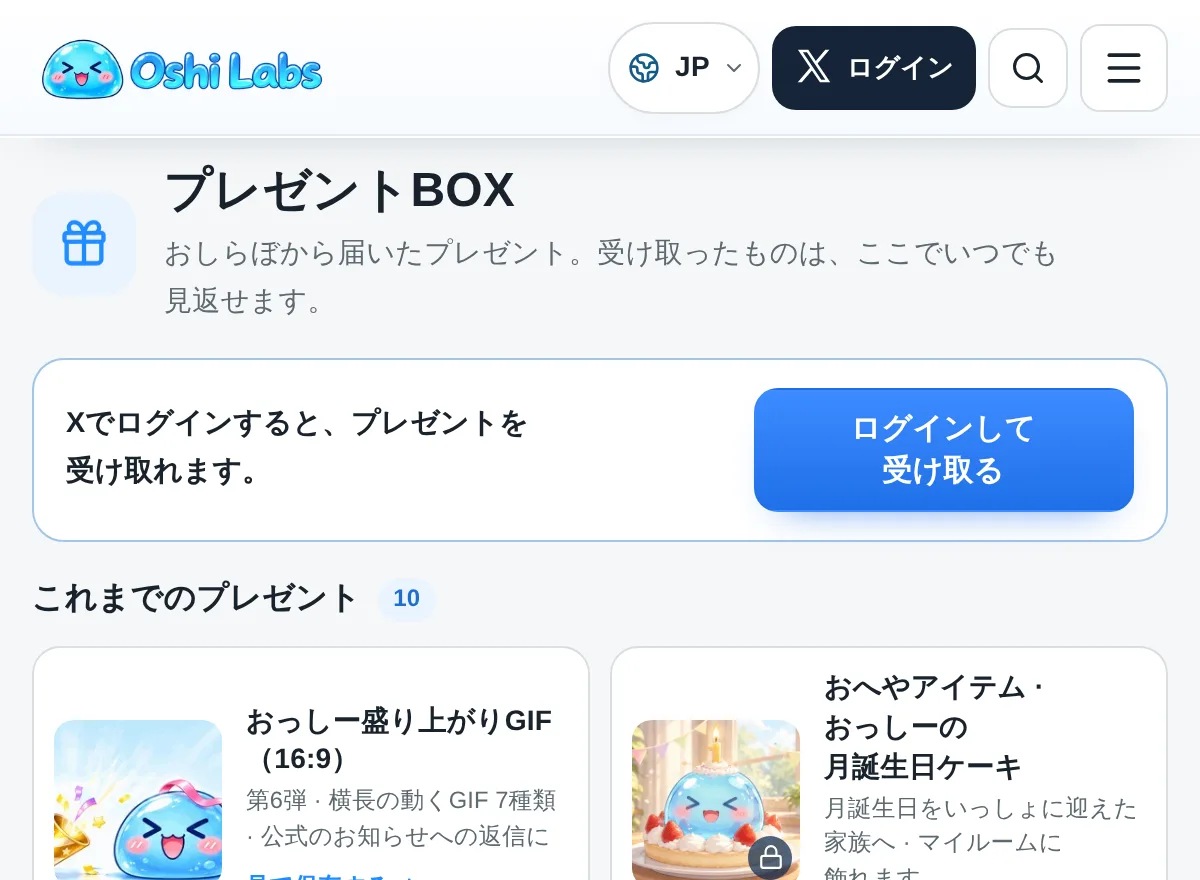
プレゼントBOXのページができたよ

おしらぼからのプレゼントは、プレゼントBOXのページでいつでも受け取れるよ。受け取ったプレゼントも、これまでのプレゼントも、ぜんぶここに並ぶんだ。ホームやメニューの「プレゼント」から1タップで来られるよ。
  • メニューの「受け取る」から「プレゼント」をひらく
  • 「受け取る」をおす
  • GIFは「見て保存する」から保存する
プレゼントBOXをひらく
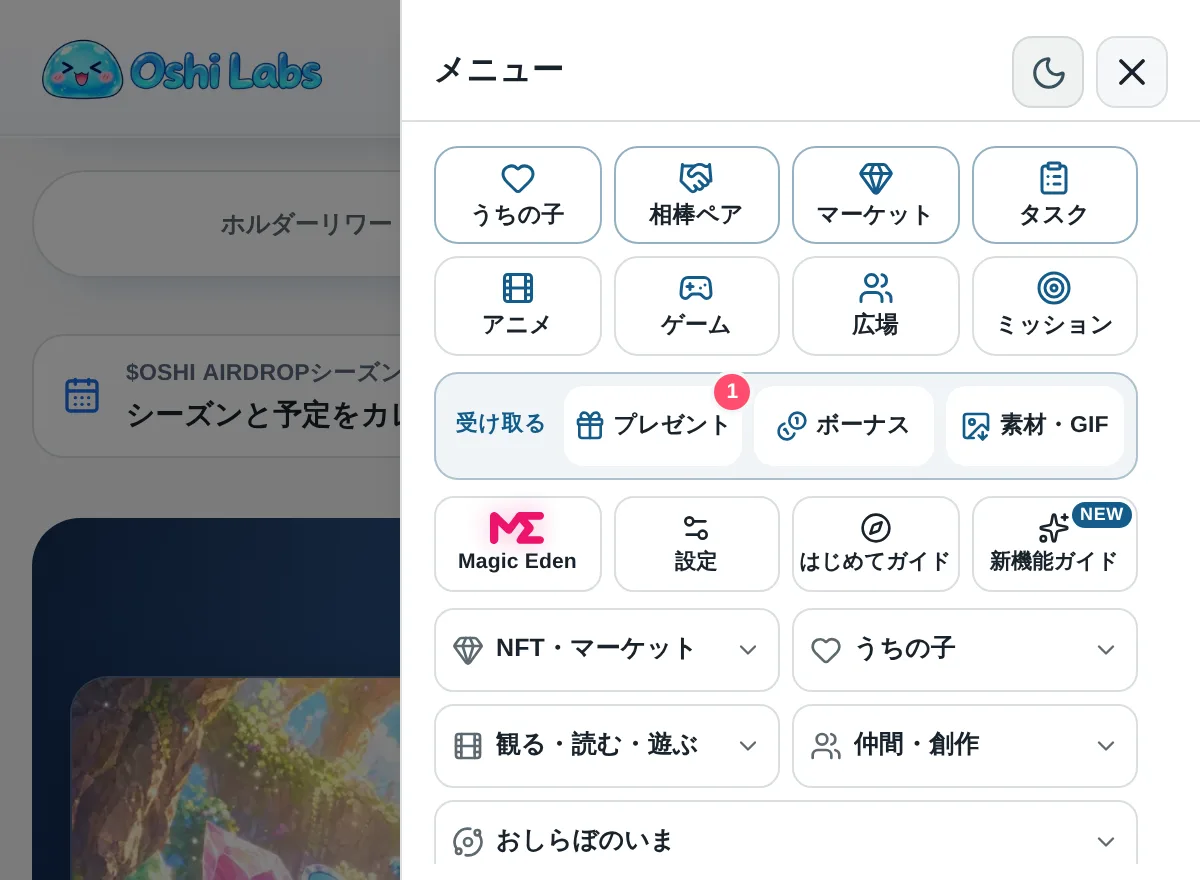
画面の例:メニューがスマホ1画面に

メニューがスマホ1画面に

メニューをぎゅっと整理して、スマホでもスクロールなしで全部見られるようにしたよ。よく使う場所が上、「受け取る」がその下、ほかのページはフォルダーにまとまってるんだ。

  • 右上の≡をおす
  • よく使う8つの場所から選ぶ
  • ほかのページはフォルダーをひらく
ホームでメニューをひらく

マイページがタブで見やすくなったよ

マイページは「今日」「OSHI」「応援」「バッジ」「足跡」「設定」の6つのタブになったよ。ひらくと「今日」から始まるんだ。OSHIの一覧は24体ずつ見られるよ。

  • マイページをひらく
  • 上のタブで見たい場所をえらぶ
  • OSHIがたくさんいるときは「もっと見る」
マイページをひらく

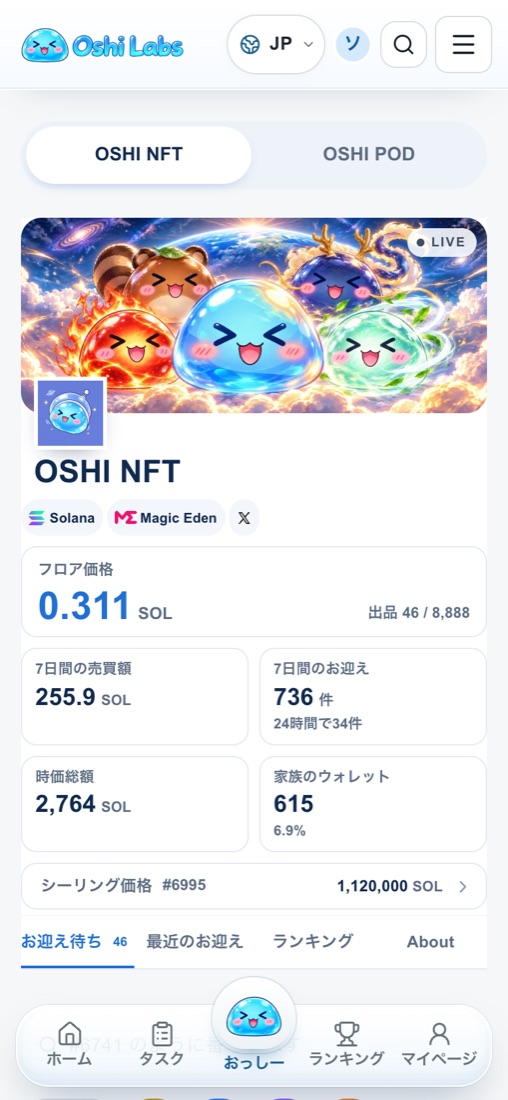
PODの売り買いもグラフで見られるよ

マーケットのOSHI PODのタブで、家族の売り買いをアイコンつきのグラフで見られるようになったよ。OSHI NFTと同じ見方なんだ。
  • マーケットをひらく
  • 上でOSHI PODをえらぶ
  • 最近のお迎えのタブでグラフを見る
マーケットを見る

12

画面の例:マーケットがひとつになったよ

マーケットがひとつになったよ

OSHI NFTのページとマーケットをひとつにしたよ。NFTとPODは同じ見出しと同じ数字のカードで見られるんだ。読みこめないときは場所を残して、もう一度読みにいくよ。マイページの「わたしのOSHI」には、OSHI PODのタブも増えたよ。
  • マーケットをひらく
  • 上でOSHI NFTとOSHI PODを切りかえる
  • お迎え待ち・最近のお迎え・Aboutなどのタブで中を見る
マーケットを見る
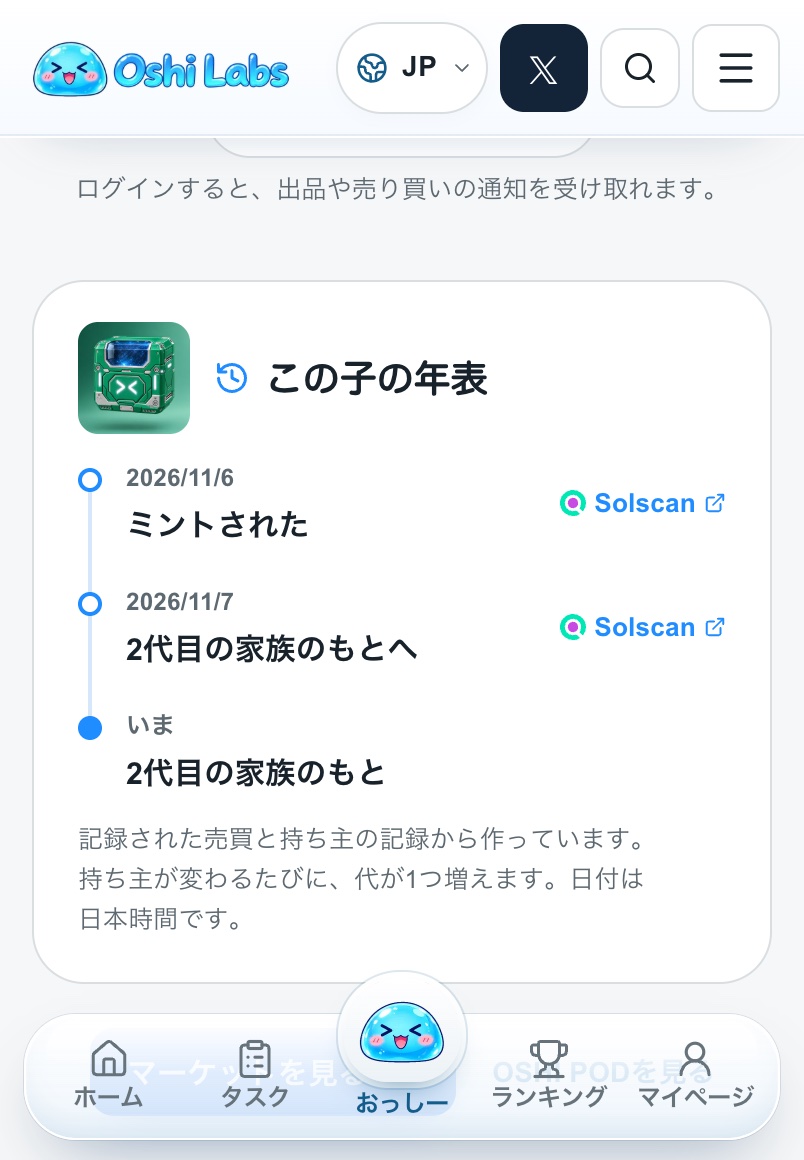
画面の例:PODの子のページと年表

PODの子のページと年表

OSHI PODにも、1個ずつのページができたよ。正方形の絵と、ミントされた日や家族が代わった日の年表が見られるんだ。「この子をウォッチ」をおすと、出品や売り買いが受信箱にとどくよ。家族の星空にはPODの家族も星になって、うちの子のカードはXにのせられるんだ。
  • マーケットのOSHI PODをひらく
  • 「この子のページ」をひらく
  • 年表を読んで、「この子をウォッチ」をおす
OSHI PODを見る
画面の例:ダッシュボードの数字に、出どころがついたよ

ダッシュボードの数字に、出どころがついたよ

家族ダッシュボードの数字に、Solscanや記録への小さなリンクがついたよ。総取引ボリューム、30日以上の家族、新しい家族のカードも増えたんだ。読み終わっていない数字は「—」のままで、確かめられたら出るよ。
  • 家族ダッシュボードをひらく
  • 数字の下の小さなリンクで出どころを見る
  • 総取引ボリュームのカードを見る
出どころを見る
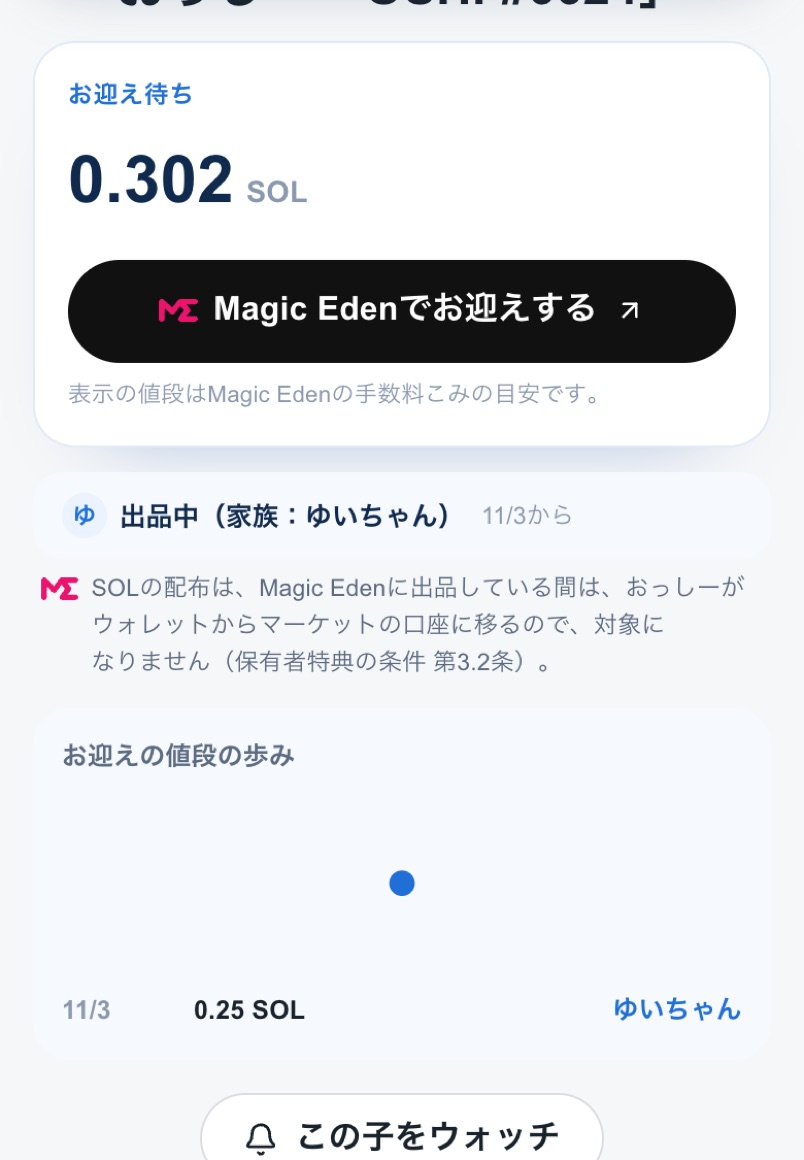
画面の例:出品中の子も家族のまま

出品中の子も家族のまま

Magic EdenやTensorに出品しても、売れるまでは元の家族のままになったよ。旅日記の家族の数も、いっしょの日数も、ホルダーの印もそのまま。この子のページには「出品中(家族:名前)」と出るんだ。ただしSOLの配布は、規約の第3.2条のとおり、出品中は対象にならないよ。
  • マーケットで出品中の子をひらく
  • 「出品中(家族:名前)」を見る
  • 旅日記で、これまでの家族をたしかめる
マーケットを見る
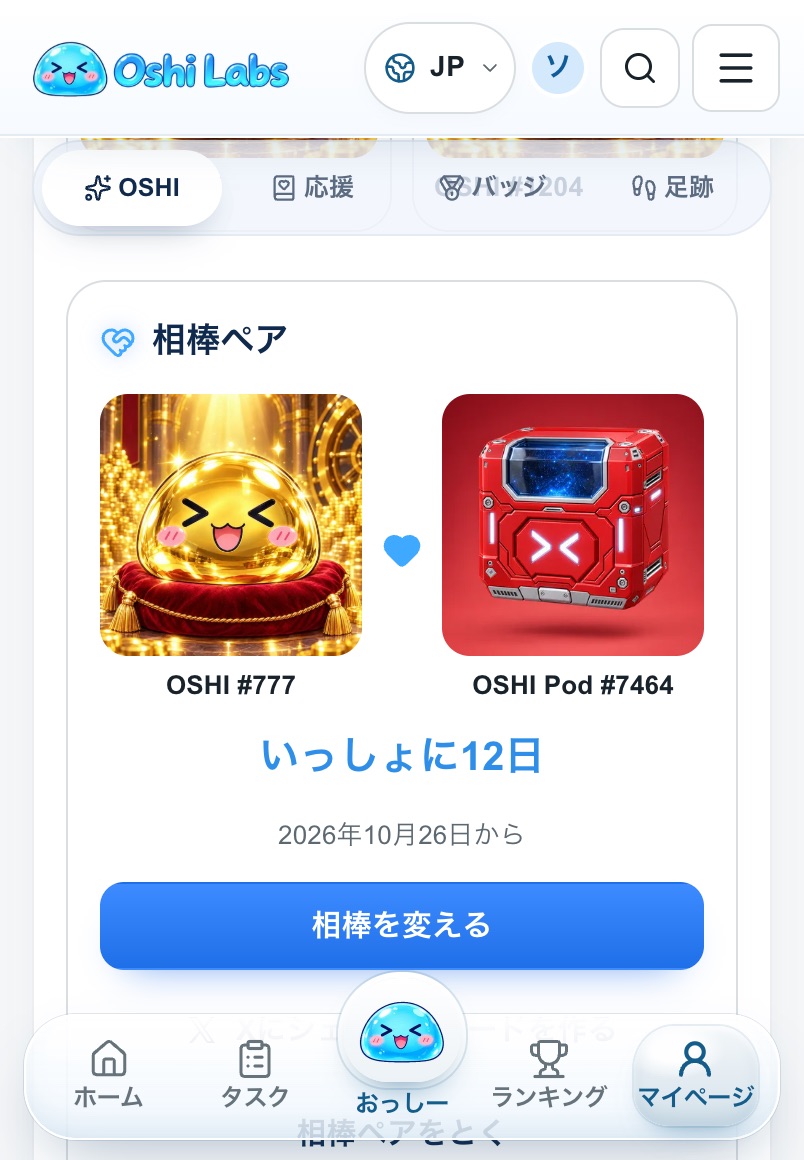
画面の例:相棒ペアができたよ

相棒ペアができたよ

おっしーとOSHI PODを1体ずつえらんで、相棒にできるよ。いっしょの日数がプロフィールやホルダーパスに出て、Xにシェアするカードも作れるんだ。相棒はいつでも変えられるけれど、変えると日数は0日にもどるよ。どちらかを売ったり送ったりしたことが確かめられると、ペアは自動でとけるんだ。
  • マイページをひらく
  • 相棒ペアで、おっしーとOSHI PODを1体ずつえらぶ
  • いっしょの日数を見て、Xにシェアするカードを作る
相棒ペアをつくる
画面の例:PODも家族の子

PODも家族の子

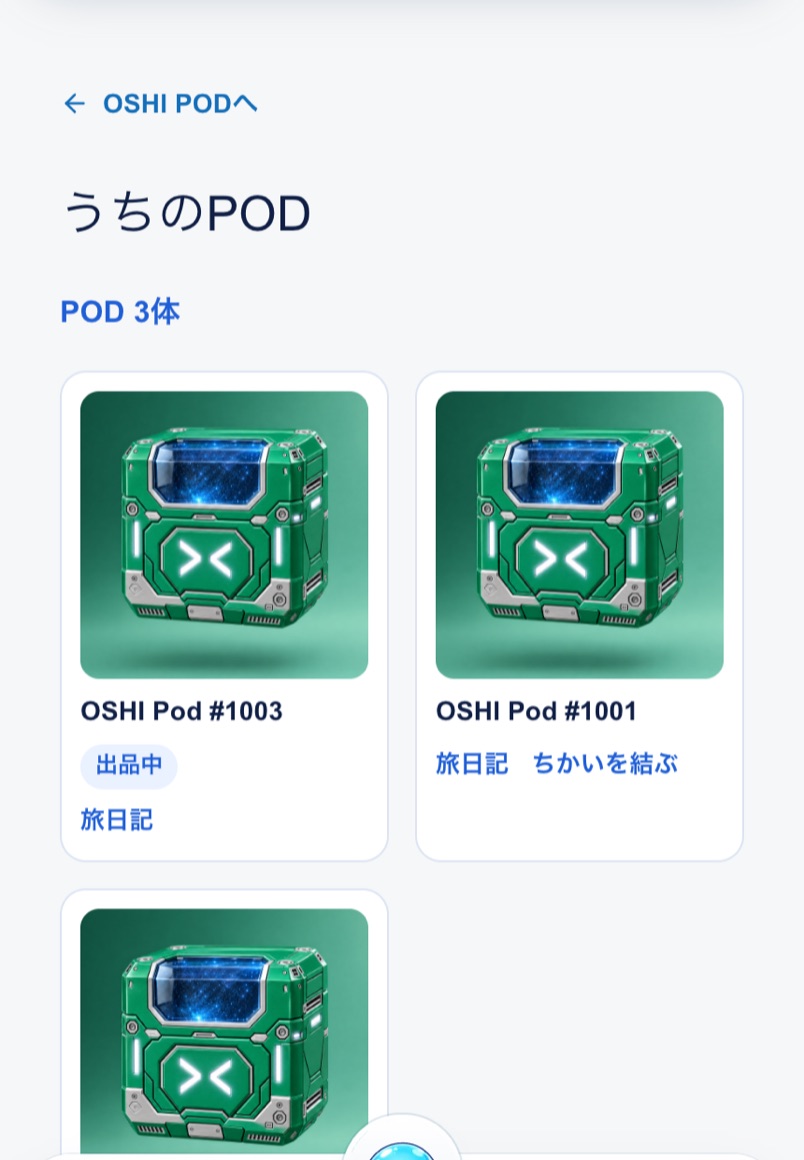
PODも、ぼくと同じ家族の子になったよ。PODを持っている人の毎日のポイントは15ptになるんだ。ぼくとPODを両方持っていても、重ならないよ。「うちのPOD」では1体ずつの旅日記が読めて、ちかいも結べて、ホルダーパスも見せられるよ。受付モードにはPODの数が出て、透明性のページにはPODの総数と家族の数、運営保有の数がならぶんだ。
  • 「うちのPOD」をひらく
  • 1体ずつ、旅日記とちかいを見る
  • ホルダーパスを見せる
うちのPODを見る
画面の例:この子の年表

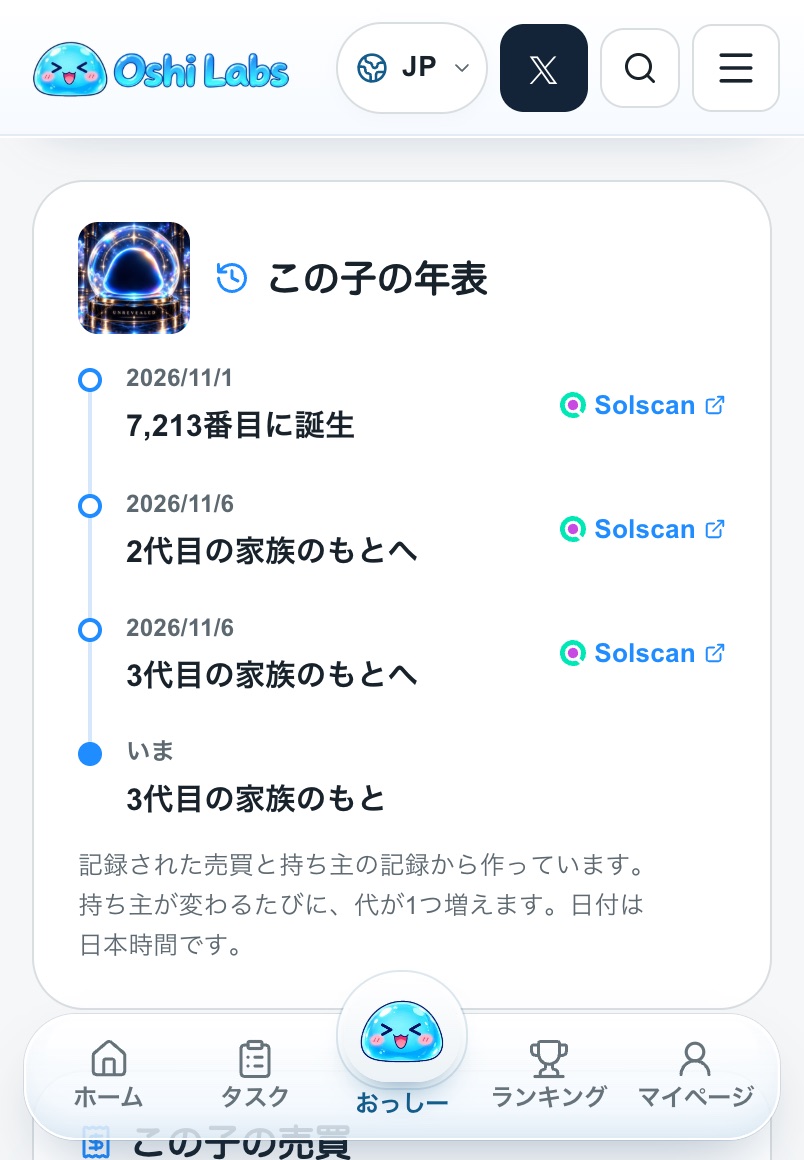
この子の年表

おっしーのページに「この子の年表」ができたよ。生まれた日や、新しい家族のもとへ行った日が、記録からならぶんだ。年表が数えるのは何代目かだけで、前の家族の名前やウォレットは出ないよ。Solscanのロゴから、もとの記録もたしかめられるんだ。
  • マーケットをひらいて、おっしーをえらぶ
  • 「この子のページ」をひらく
  • 「この子の年表」を読む
おっしーを見る
画面の例:あんしんチェッカー

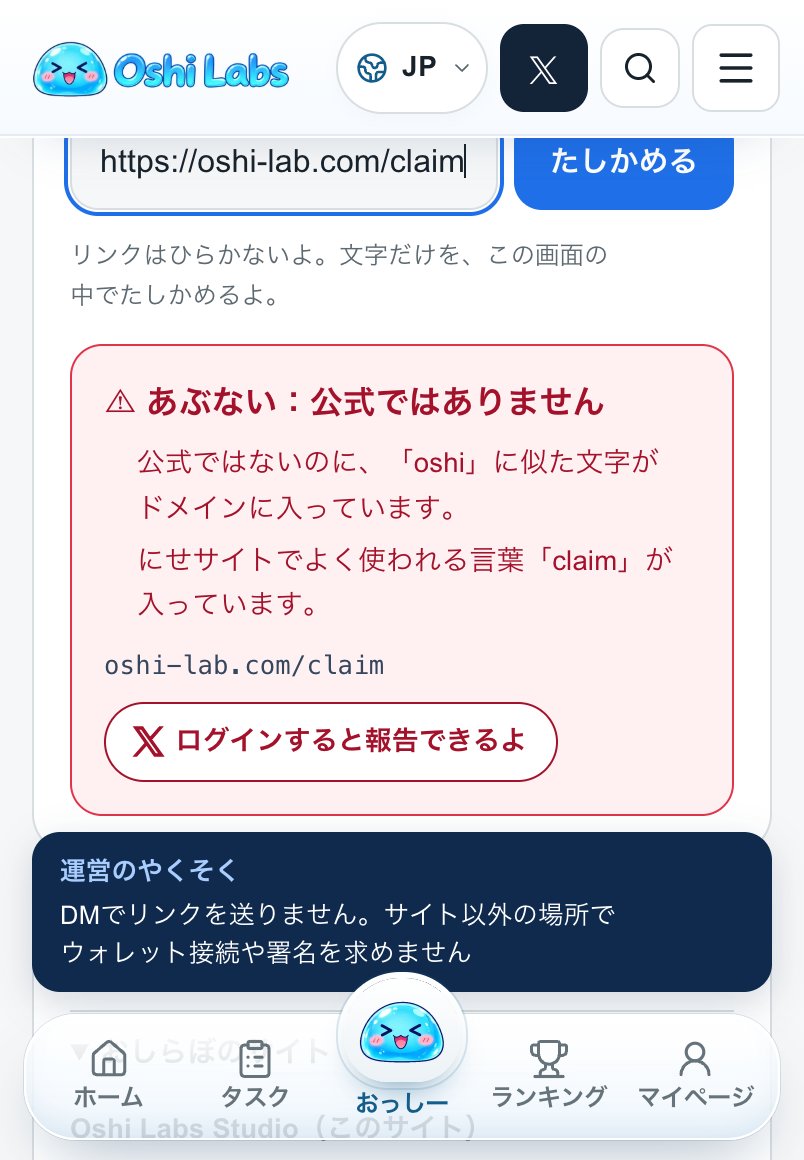
あんしんチェッカー

届いたリンクやウォレットのアドレスを貼ると、公式リストにあるかどうかをたしかめられるよ。リンクはひらかないで、文字だけを見るんだ。あやしいリンクを見つけたら、ログイン中なら報告もできるよ。
  • あんしんチェッカーをひらく
  • 届いたものを貼って「たしかめる」を押す
  • 結果を見る
たしかめてみる
画面の例:取引ほんやく

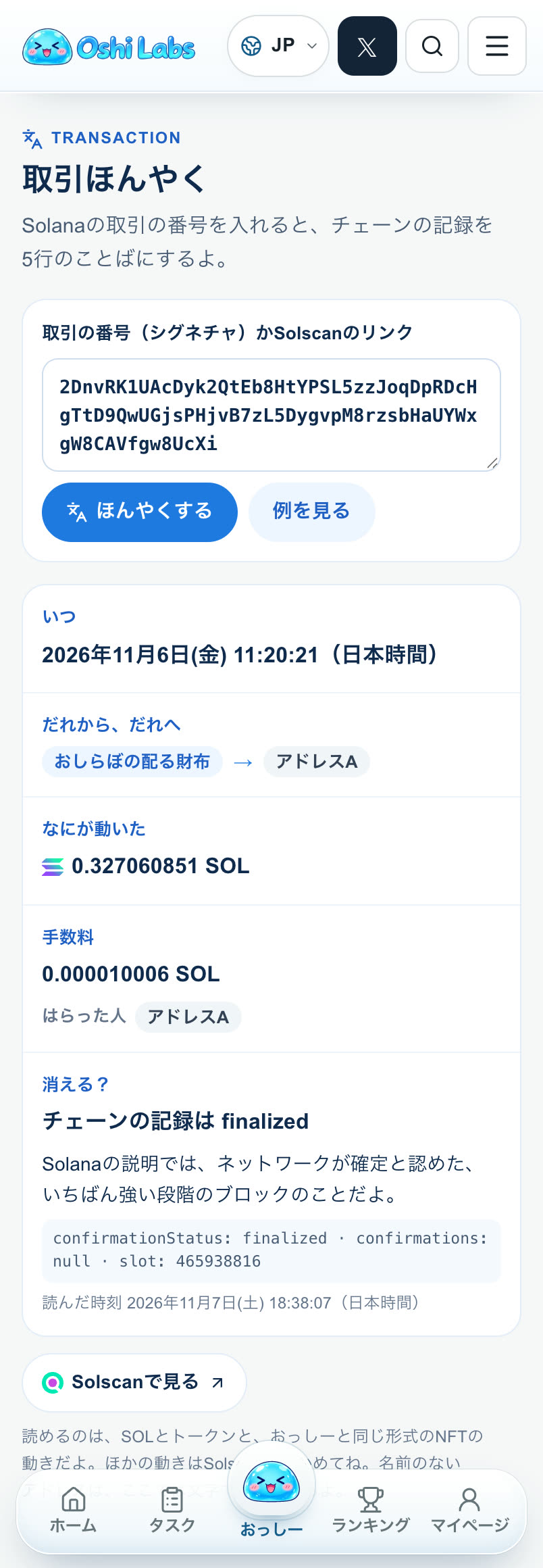
取引ほんやく

Solanaの取引の番号を、5行のことばにするよ。いつ、だれからだれへ、なにが動いて、手数料はいくらで、チェーンの記録がどの段階かが読めるんだ。サイトの取引のとなりのボタンからもひらけるよ。
  • 「取引ほんやく」をひらく
  • 取引の番号かSolscanのリンクを貼る
  • 「ほんやくする」を押す
取引ほんやくをひらく
画面の例:1分レッスン

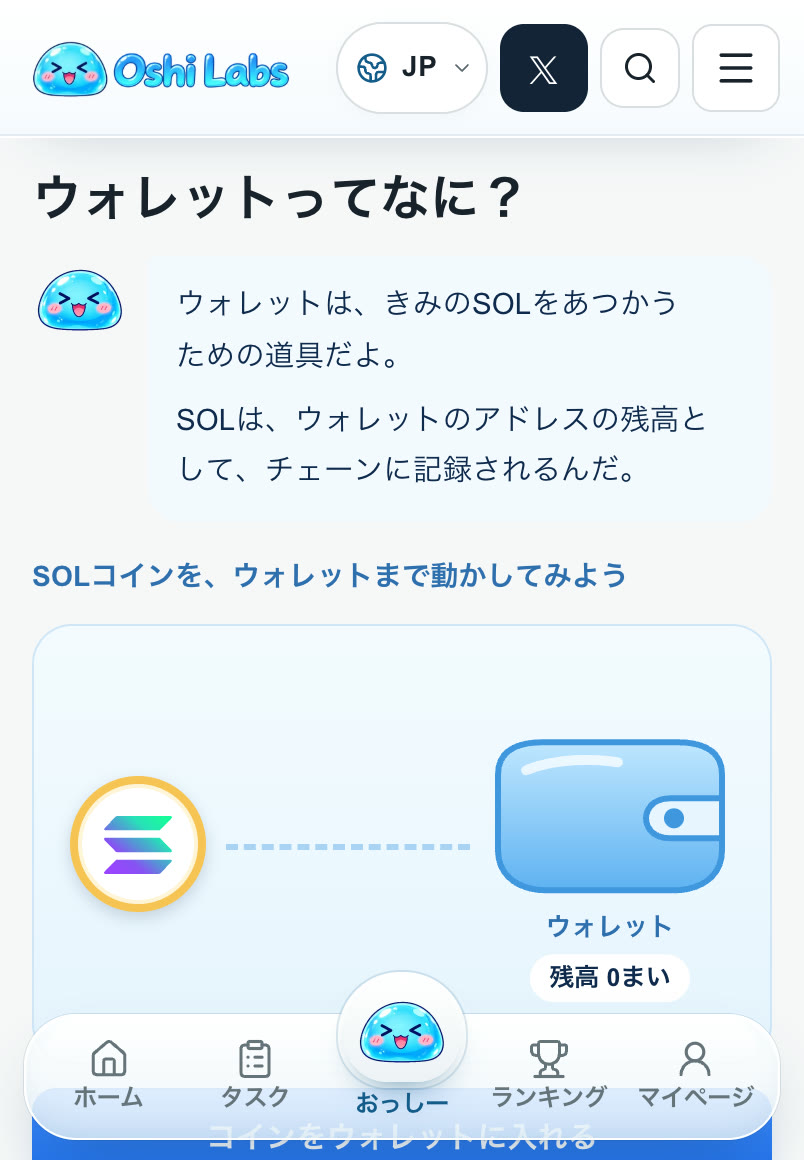
1分レッスン

ウォレットや取引のしくみを、さわって学べるレッスンができたよ。SOLコインを動かしたり、ブロックをつんだりするんだ。本物のSOLは動かないから、安心してためしてね。ログインすると、まなびバッジがマイページに保存されるよ。
  • 「1分レッスン」をひらく
  • さわって、動かしてみる
  • まなびバッジをマイページで見る
レッスンをひらく
画面の例:おしらぼカレンダー

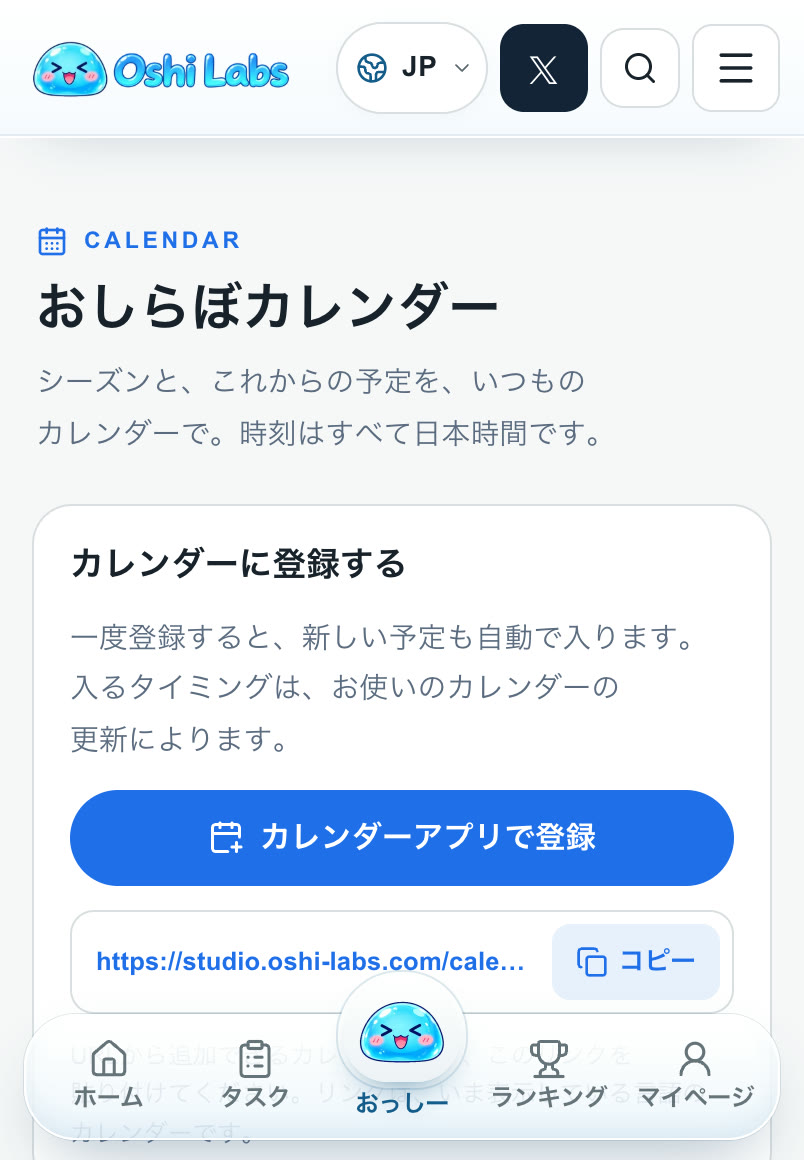
おしらぼカレンダー

シーズンと、これからの予定を、いつものカレンダーに登録できるようになったよ。一度登録すると、新しい予定も自動で入るんだ。時刻はぜんぶ日本時間で、ことばは見ている言語に合わせてあるよ。
  • おしらぼカレンダーをひらく
  • 「カレンダーアプリで登録」を押す
  • 予定は1件ずつ .ics でも追加できるよ
カレンダーを見る
画面の例:週刊おしらぼ新聞

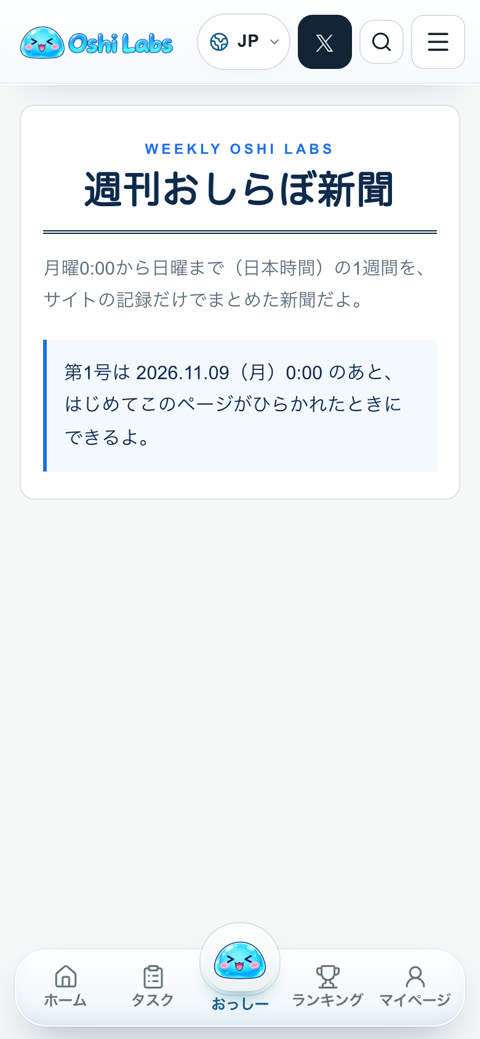
週刊おしらぼ新聞

1週間のできごとを、サイトの記録だけで新聞にしたよ。月曜0:00から日曜までの分が、1週間に1号ずつふえていくんだ。できあがった号の数字は変わらないから、いつでも読み返せるよ。
  • ホームの「今週の新聞」を押す
  • 読みたい号をひらく
  • 気に入ったらXでシェア
新聞を読む

4

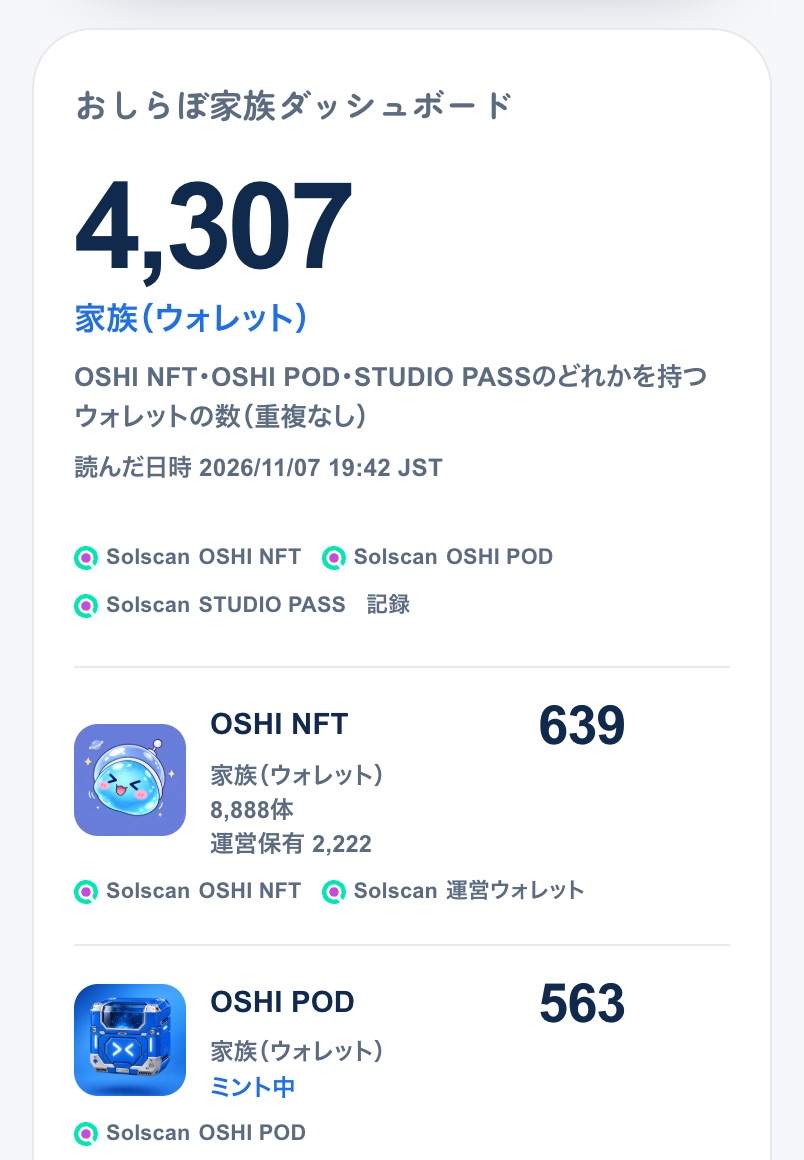
画面の例:家族ダッシュボードができたよ

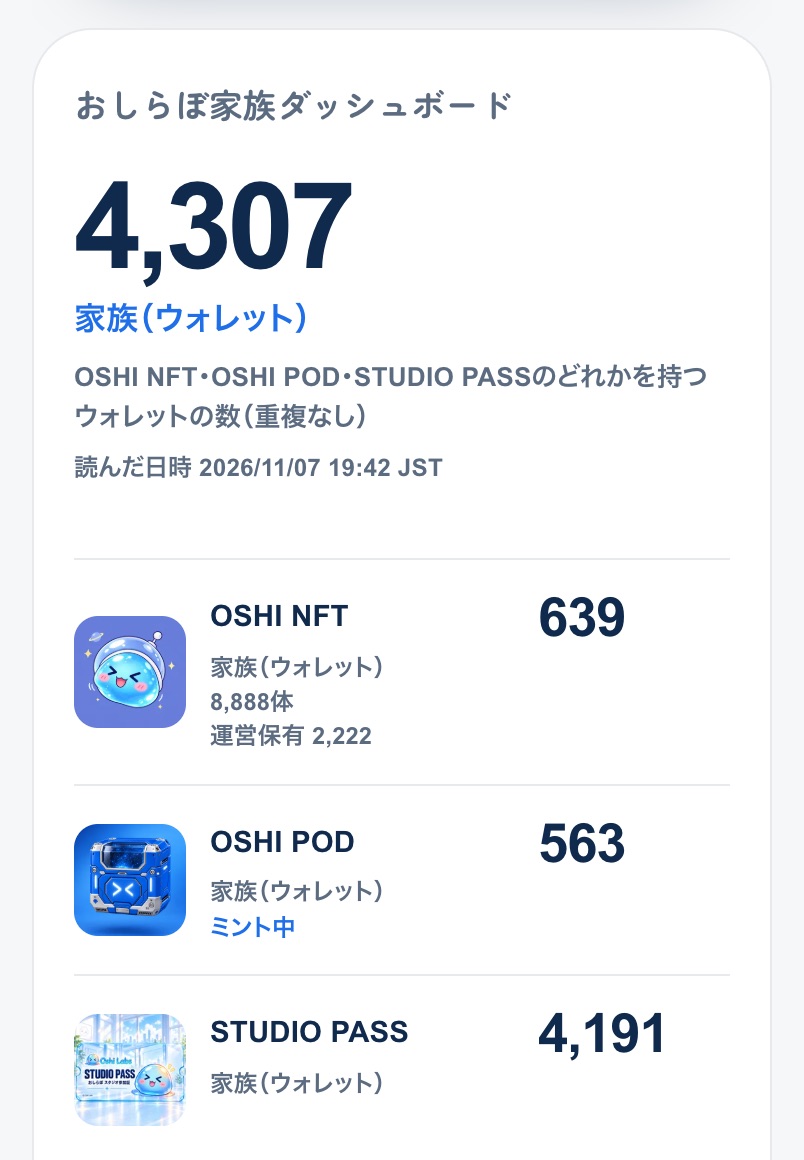
家族ダッシュボードができたよ

OSHI NFT、OSHI POD、STUDIO PASSのどれかを持つウォレットの数を、チェーンの記録から読んで見られるようになったよ。同じウォレットは1つに数えるんだ。まだ読めていない数字は「—」のままで、読めたら出るよ。
  • 透明性ダッシュボードをひらくか、ホームを下へ進む
  • いちばん上で家族(ウォレット)の数を見る
  • カードでコレクションごとの数を見る
家族(ウォレット)を見る
画面の例:マーケットができたよ

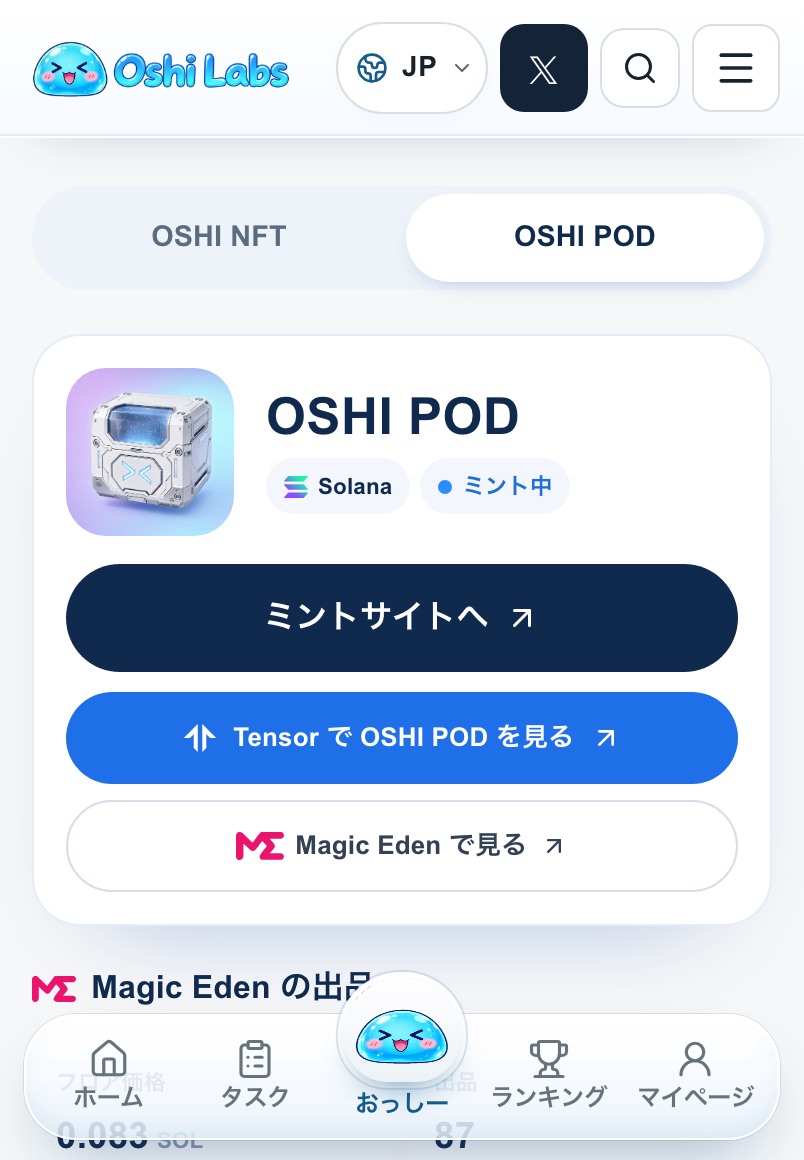
マーケットができたよ

OSHI NFTとOSHI PODの出品を、ひとつのページで見られるようになったよ。上のタブで切りかえてね。お支払いはこのサイトではなく、ボタンの先のマーケットでするんだ。
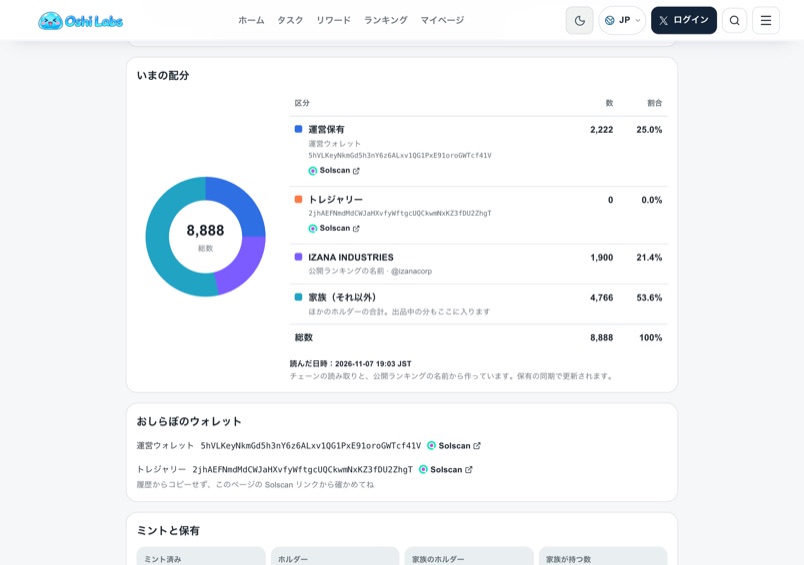
  • マーケットをひらく
  • 上のタブでOSHI NFTとOSHI PODを切りかえる
  • 気になる子をマーケットのページで見る
  • 持っているOSHI PODは、プロフィールとマイページで見られるよ
マーケットを見る
画面の例:いまの配分が見られるよ

いまの配分が見られるよ

OSHIがいまどこにあるかを、運営保有・トレジャリー・IZANA・家族に分けて見られるようにしたよ。チェーンから読んだ数字で、読んだ日時もいっしょに出るんだ。運営ウォレットは Solscan で確かめられるよ。
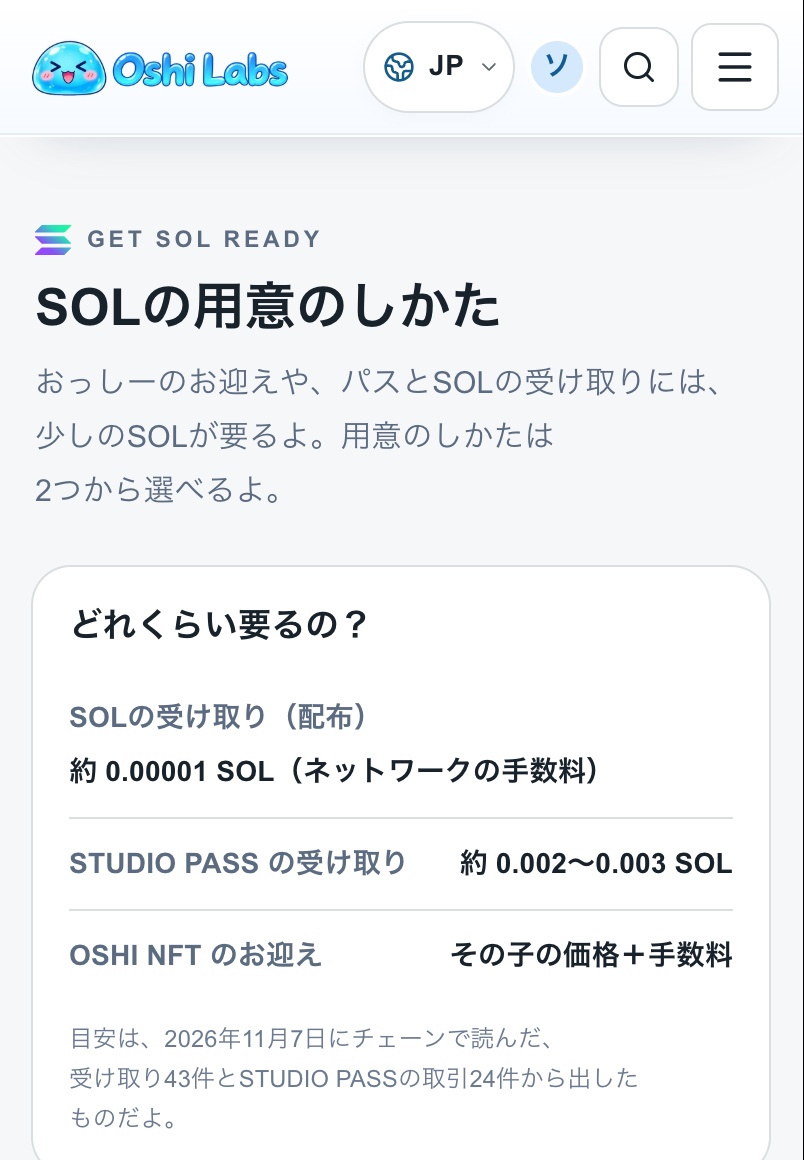
  • 透明性のページをひらく
  • 「いまの配分」を見る
  • Solscan のリンクで確かめる
いまの配分を見る
画面の例:SOLの用意のしかた

SOLの用意のしかた

お迎えやパスの受け取りに要る、少しのSOLの用意のしかたをまとめたよ。取引所から送る方法と、KASTを使う方法から選べるんだ。どれくらい要るかも、本当の記録から出してあるよ。
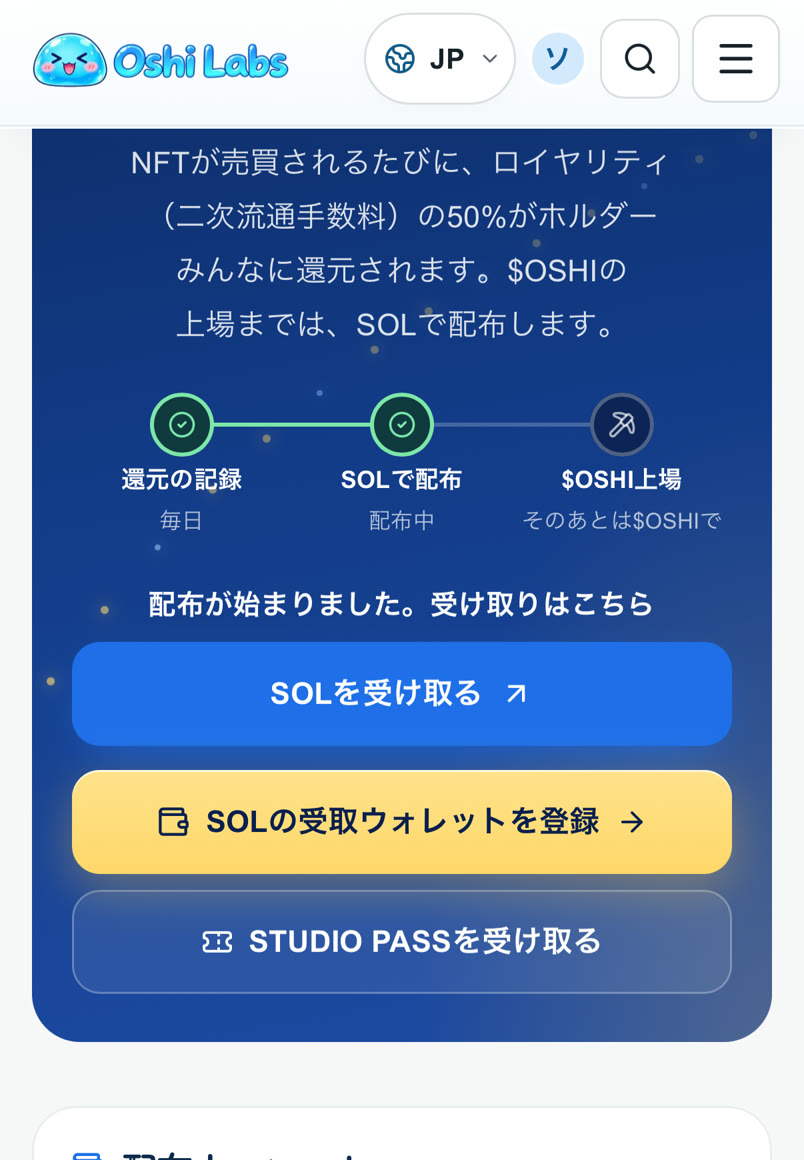
  • 「SOLの用意のしかた」をひらく
  • どれくらい要るかを見る
  • 2つの方法から選ぶ
  • KASTは、公式バナーからもひらけるよ
用意のしかたを見る

3

画面の例:SOLの受け取りが始まったよ

SOLの受け取りが始まったよ

配布が始まったよ。マイニングのページの「SOLを受け取る」から、受け取りページをひらけるんだ。受け取ったあとは、最後に受け取った日がボタンの下に出て、Solscanでたしかめられるよ。
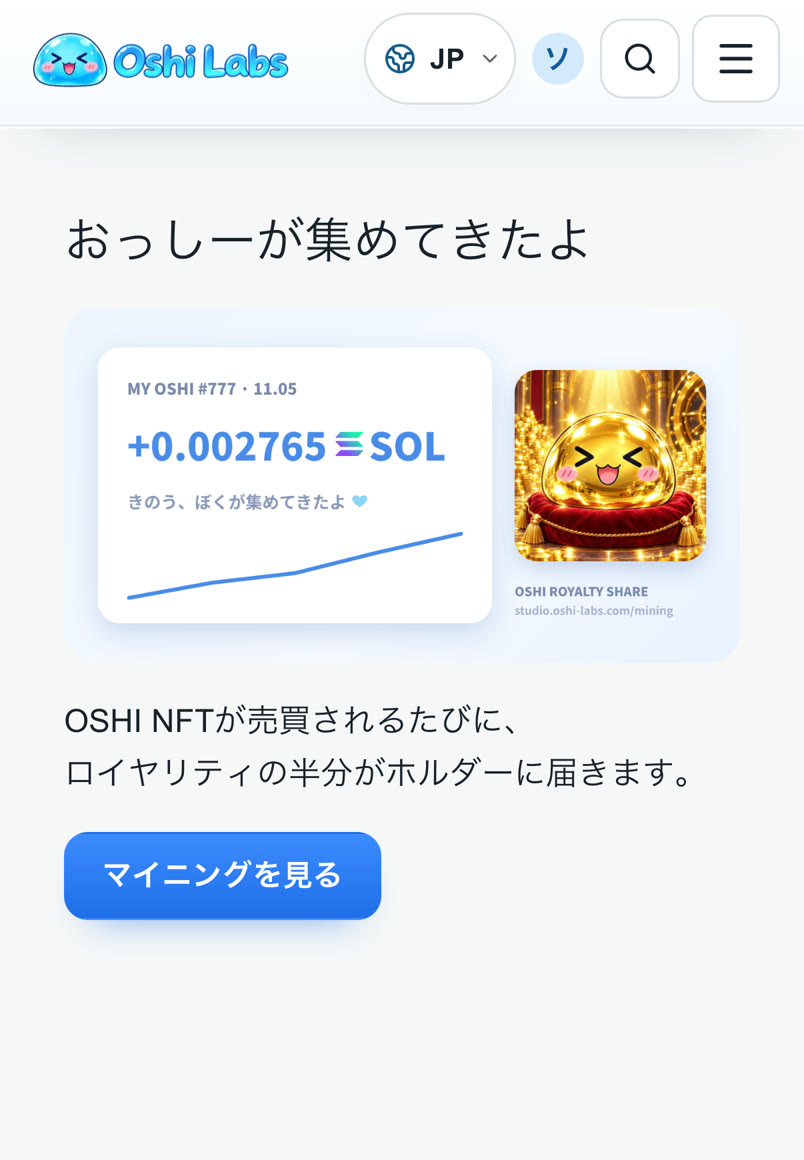
  • マイニングのページをひらく
  • 「SOLを受け取る」を押す
  • 受け取りページで受け取る
マイニングを見る
画面の例:Xのカードが、あなたのおっしーに

Xのカードが、あなたのおっしーに

マイニングの「Xでポスト」から投稿すると、Xのカードに、きみのおっしーと集めた金額が出るようになったよ。リンクをひらいた人も同じカードを見られるんだ。見えるのはおっしーの番号と日付と金額だけで、名前やウォレットは出ないから安心してね。
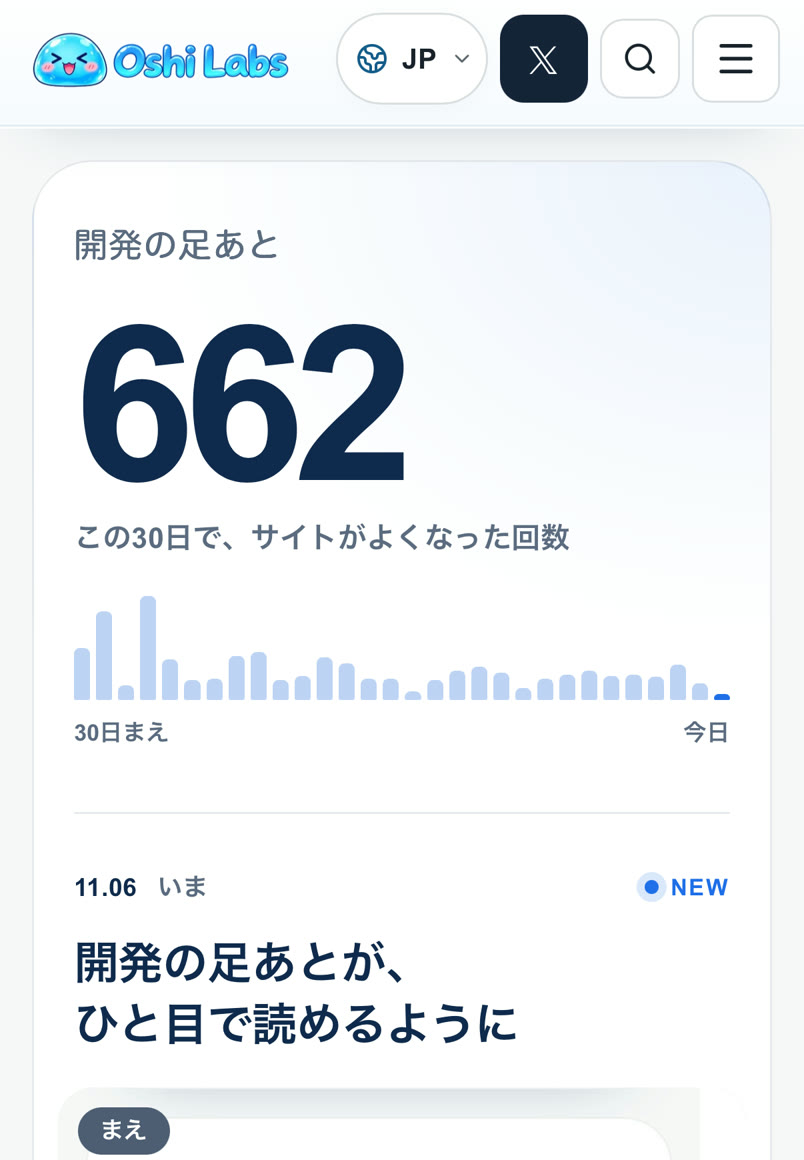
  • マイニングのページをひらく
  • 「還元日報」の「Xでポスト」を押す
  • Xの画面で投稿する
マイニングを見る
画面の例:開発の足あと

開発の足あと

サイトがよくなるたびに、足あとが1つふえるようになったよ。まえとあとの画面が上下にならぶから、ひらくたびに、なにが新しくなったかすぐわかるよ。いちばん上の大きな数字は、コミュニティに届いたSOLの合計だよ。
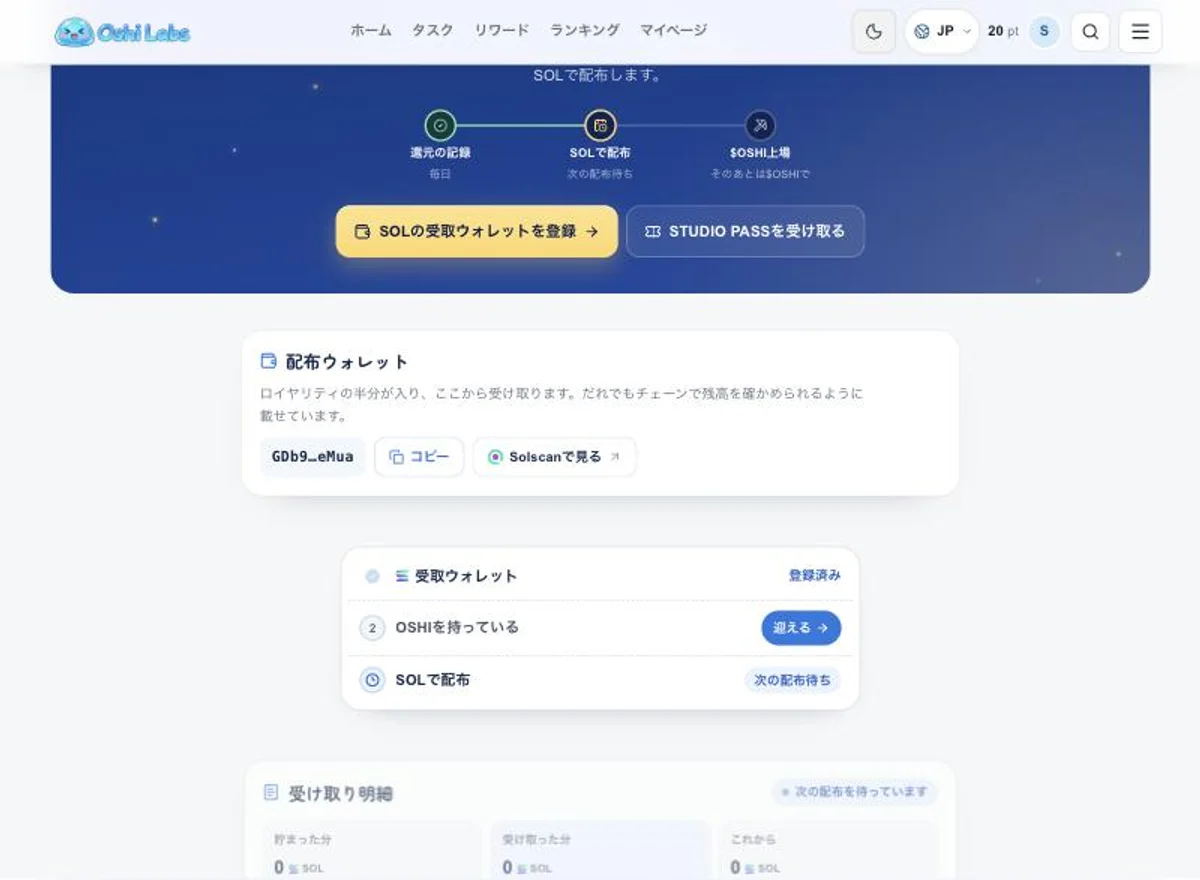
  • ホームを下までスクロールする
  • 「開発の足あと」を見る
  • 「まえ」と「あと」の画面を見くらべる
足あとを見る

3

画面の例:配布ウォレットが公開されたよ

配布ウォレットが公開されたよ

マイニングのページに、SOLを配る「配布ウォレット」を載せたよ。OSHI NFTとOSHI PODのロイヤリティの半分がここに入って、ここからみんなに届くんだ。Solscanで、だれでも残高をたしかめられるよ。
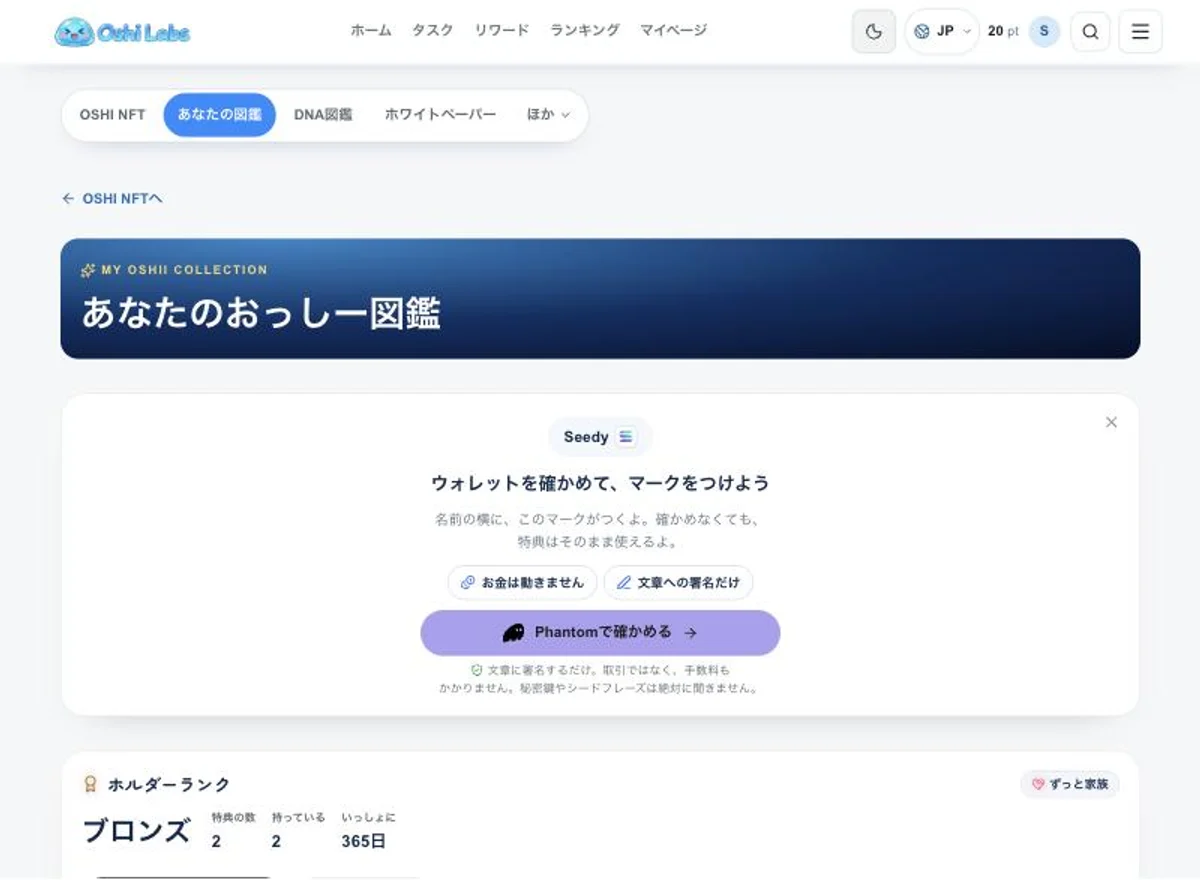
  • マイニングのページをひらく
  • 「配布ウォレット」を見る
  • Solscanで残高をたしかめる
マイニングを見る
画面の例:ウォレットを確かめて、マークをつけよう

ウォレットを確かめて、マークをつけよう

Phantomで短い文章に署名すると、プロフィールやホルダーパスの名前の横に、Solanaのマークがつくようになったよ。Discordの✓とは別の印だよ。お金は動かないし、確かめなくても特典は今までどおり使えるから安心してね。ウォレットでログインしている人は、もうマークがついているよ。
  • ウォレットの設定をひらく
  • 「Phantomで確かめる」を押す
  • 文章に署名するとマークがつく
ウォレットを確かめる
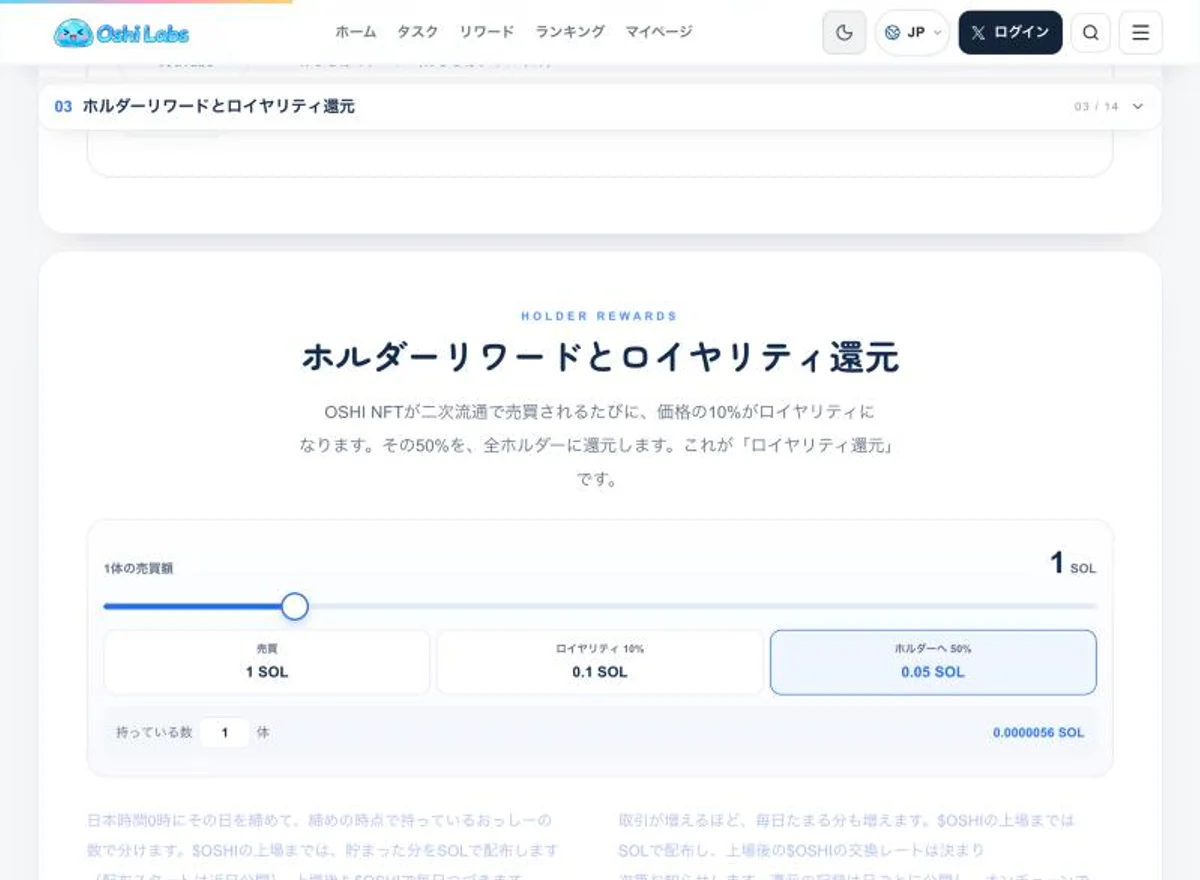
画面の例:新しいホワイトペーパー

新しいホワイトペーパー

ホワイトペーパーが、白くて読みやすい形になったよ。上のボタンで章をえらべて、ロイヤリティ還元はスライダーを動かすと計算できるんだ。DNAはタップすると大きく見られるよ。
  • ホワイトペーパーをひらく
  • 上のボタンで章をえらぶ
  • 還元のスライダーを動かしてみる
ホワイトペーパーをひらく

21

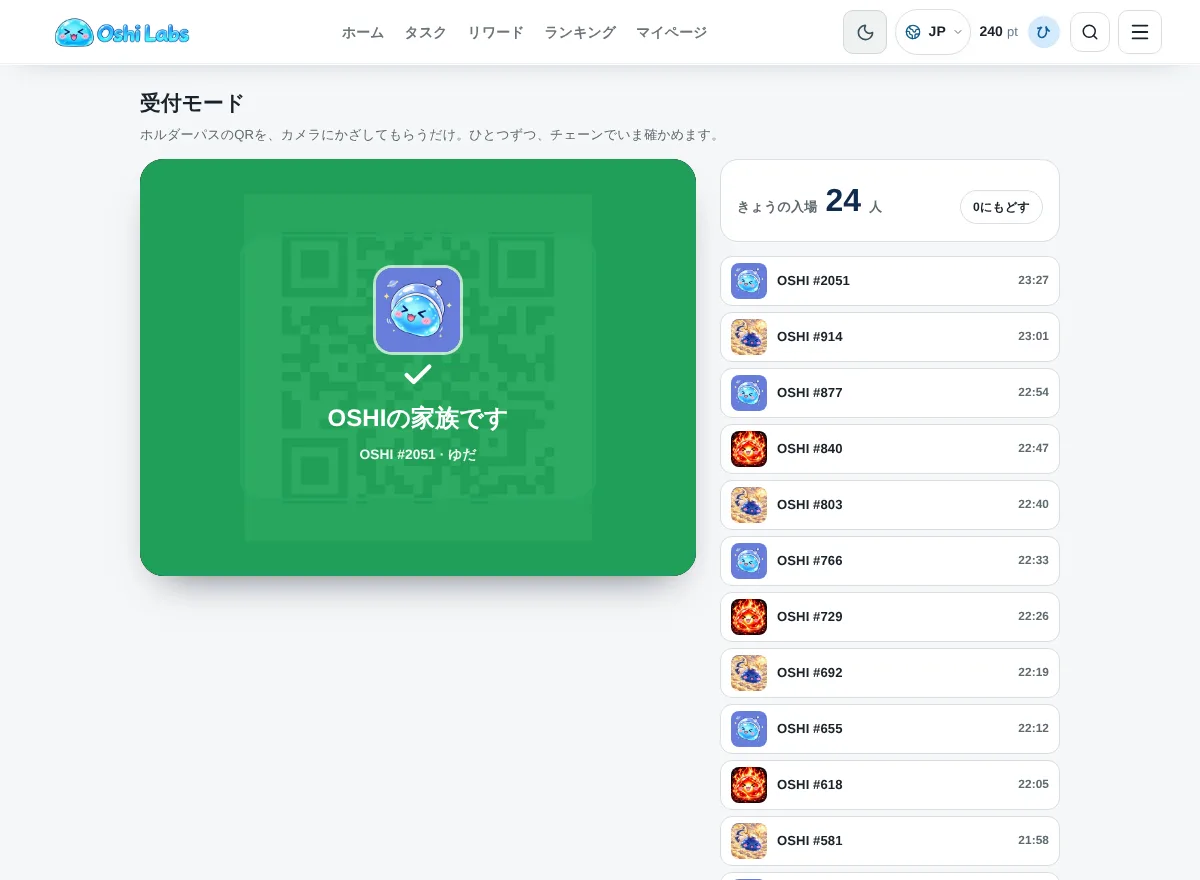
画面の例:受付モード

受付モード

イベントやお店のスタッフさん向けに、ホルダーパスを次々に読める受付モードができたよ。かざすだけで緑、だめなら赤、同じ子が2回目なら黄色で教えてくれて、きょう入った人数も数えるんだ。パスを見せている間は画面も消えないよ。
  • 受付モードのページをひらく
  • 「カメラをひらく」を押す
  • パスをかざしてもらう
受付モードをひらく
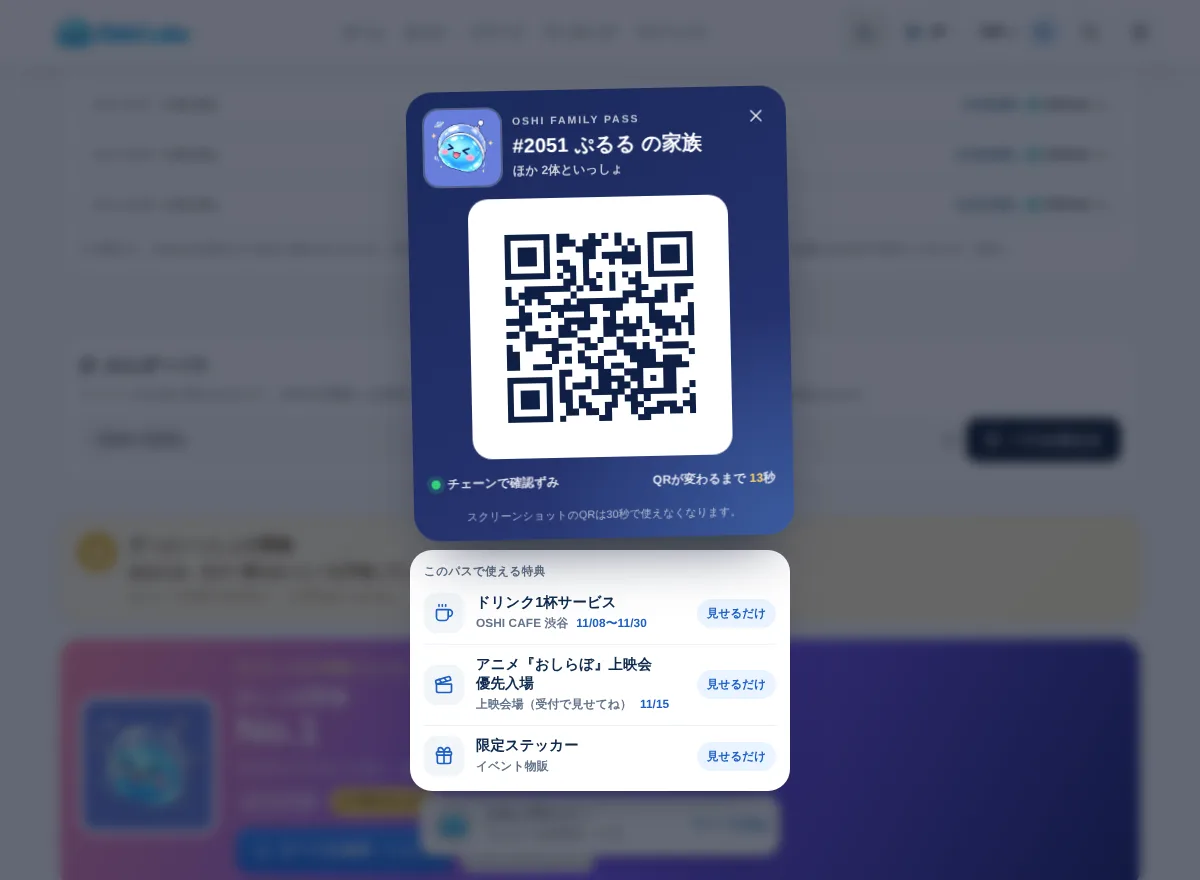
画面の例:パスの特典

パスの特典

ホルダーパスの下に、いま使える特典が並ぶようになったよ。カフェや上映会など、期間つきの特典を見せるだけで使えるんだ。終わった特典は自動で消えるよ。
  • 図鑑(コレクション)をひらく
  • 「パスを見せる」を押す
  • 下の特典を見せる
特典を見る
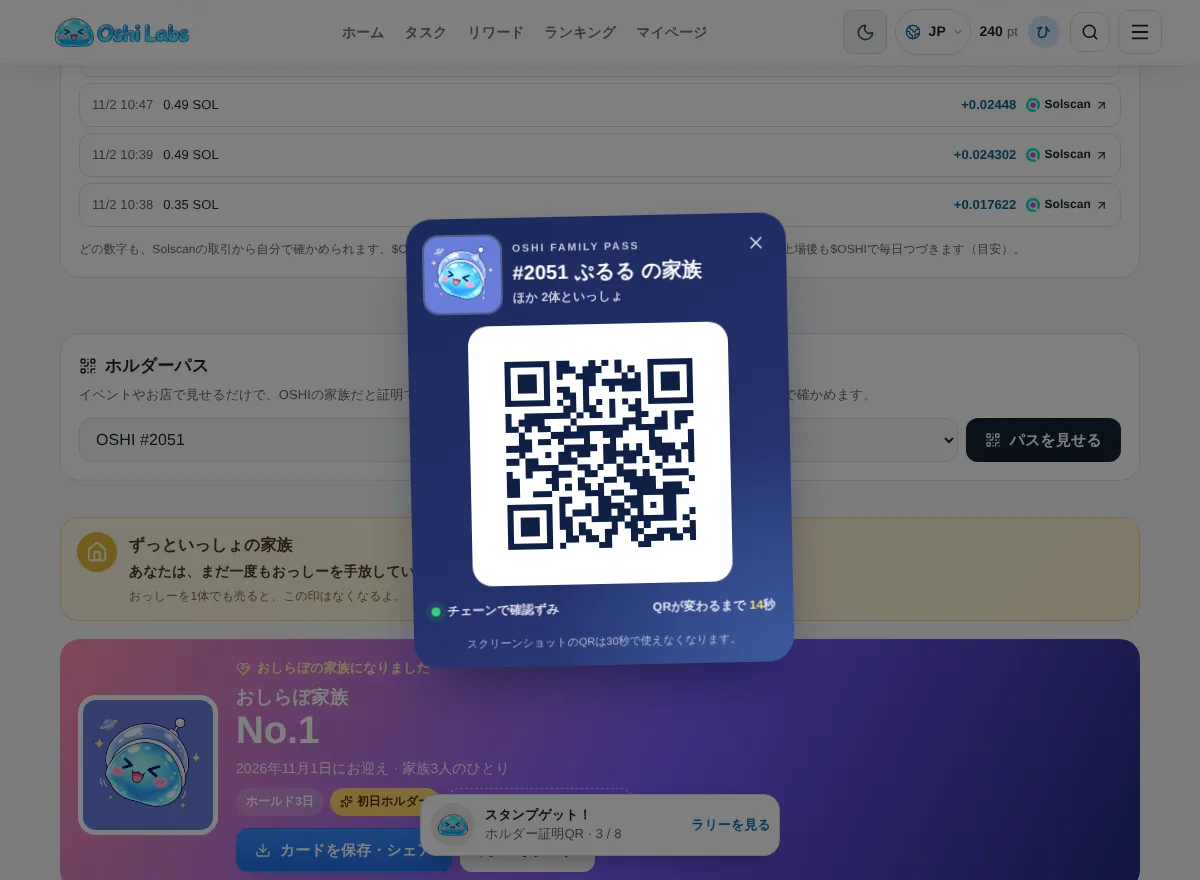
画面の例:ホルダーパス

ホルダーパス

イベントやお店で、スマホを見せるだけで「OSHIの家族です」と証明できるパスになったよ。QRは15秒ごとに変わって、読みとった瞬間にチェーンでいまも持っているかを確かめるんだ。読まれたら、あなたのパスも緑にぴかっと光るよ。スクショの使い回しは通らないよ。
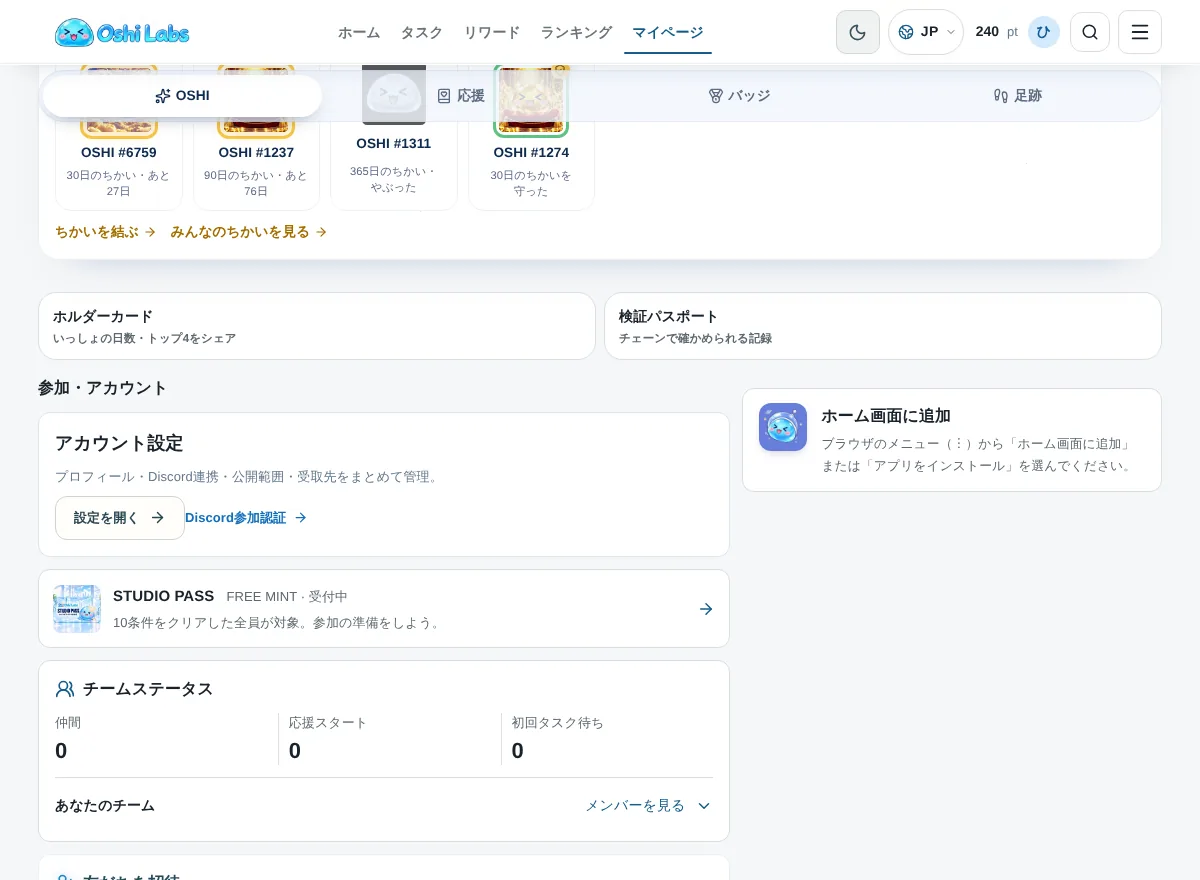
  • あなたの図鑑(コレクション)をひらく
  • 「パスを見せる」を押す
  • 相手のスマホのカメラで読んでもらう
パスを見る
画面の例:ホーム画面に、うちの子

ホーム画面に、うちの子

サイトをホーム画面に追加すると、アイコンがあなたのおっしーの絵になるよ。いちばん長くいっしょにいる子が、毎日いちばん目にする場所に住むんだ。
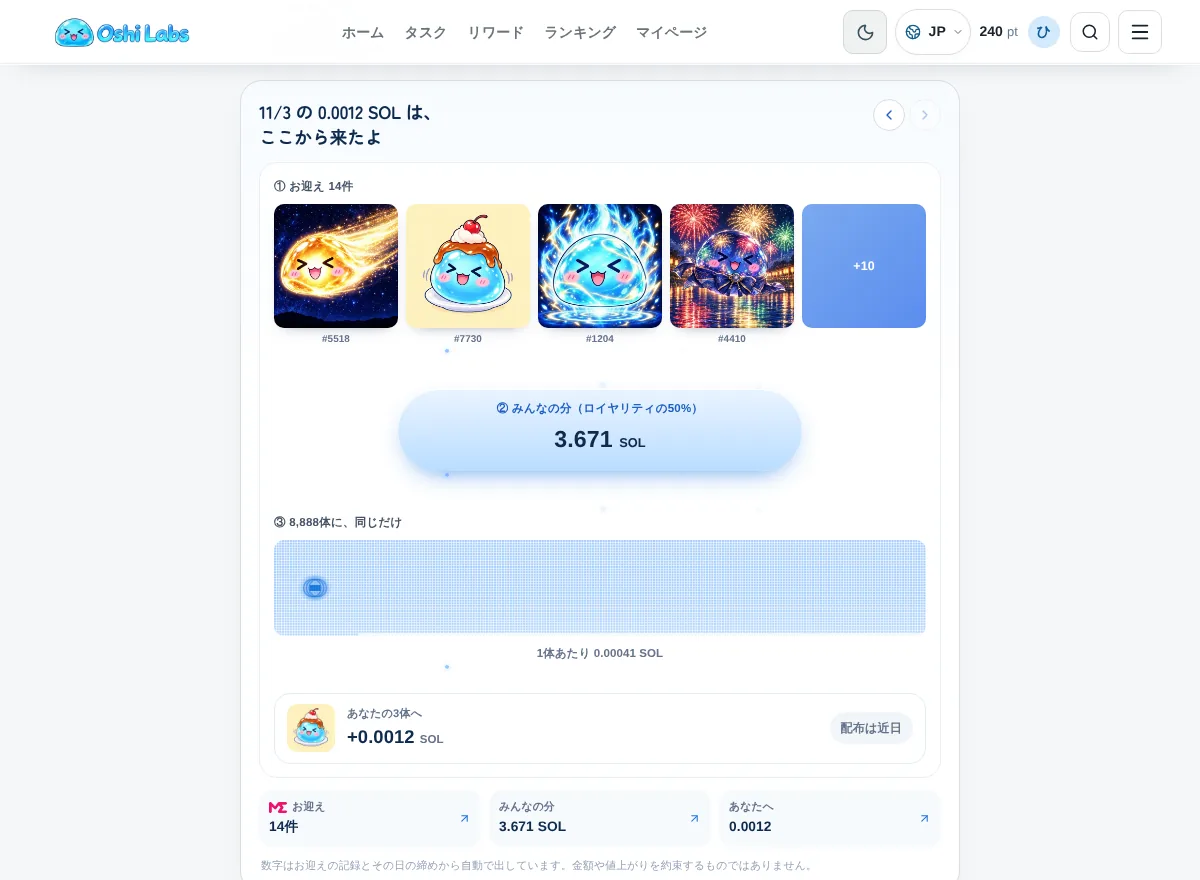
  • マイページの「ホーム画面に追加」を見る
  • アイコンがうちの子になっているのを確かめる
  • ホーム画面に追加する
追加のしかた
画面の例:このSOLはどこから?

このSOLはどこから?

マイニングのページで、その日のSOLがどこから来たのかが見えるようになったよ。Magic Edenでのお迎え、ホルダーへのプレゼントの原資(ロイヤリティの半分)、8,888体に同じだけ、そしてあなたの子へ。光のしずくが流れていって、どの段階もチェーンで確かめられるんだ。
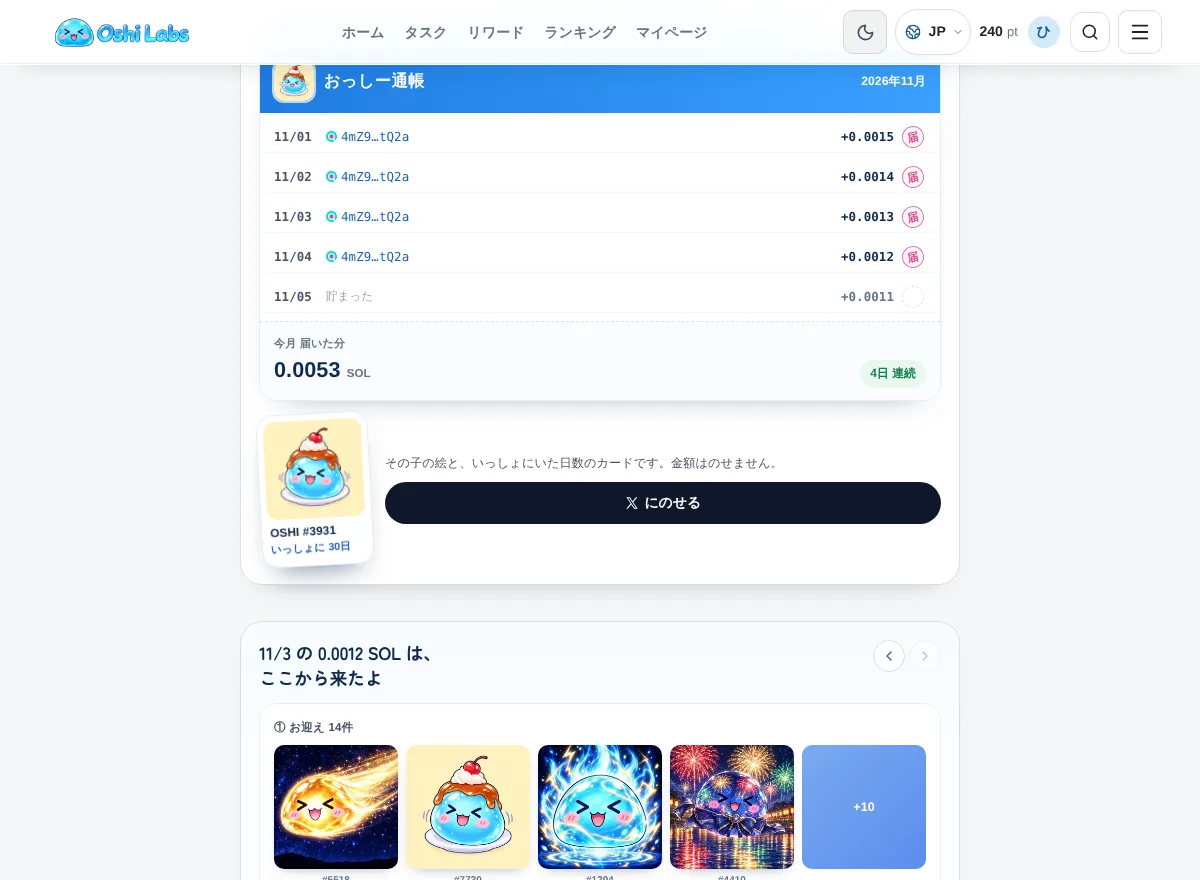
  • マイニングのページをひらく
  • しずくの流れを見る
  • それぞれの段階を確かめる
流れを見る
画面の例:おっしー通帳

おっしー通帳

受け取り明細が「おっしー通帳」になったよ。1日1行ずつ印字されて、SOLが届いた日には「届」のはんこがぽんっ。どの行もSolscanで確かめられるよ。下には、ぼくといっしょにいた日数のカードもあって、金額なしでXにのせられるんだ。
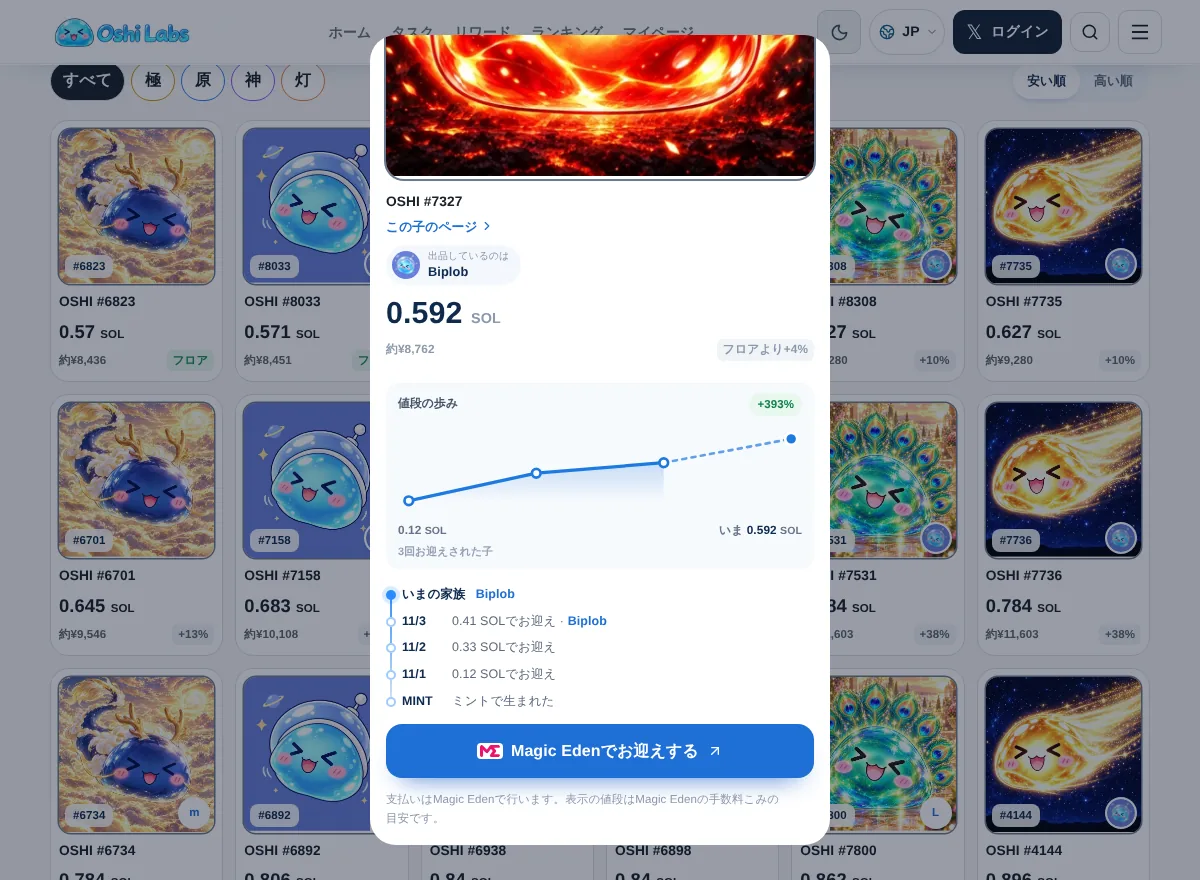
  • マイニングのページをひらく
  • 通帳の行とはんこを見る
  • いっしょの日数カードをXにのせる
通帳をひらく
画面の例:この子の値段の歩み

この子の値段の歩み

マーケットでOSHIを大きく見ると、その子がこれまでに迎えられた値段が小さな線で見えるようになったよ。点が1回1回のお迎えで、点線の先がいまの出品の値段。どんなふうに家族をつないできたか、ひと目でわかるんだ。
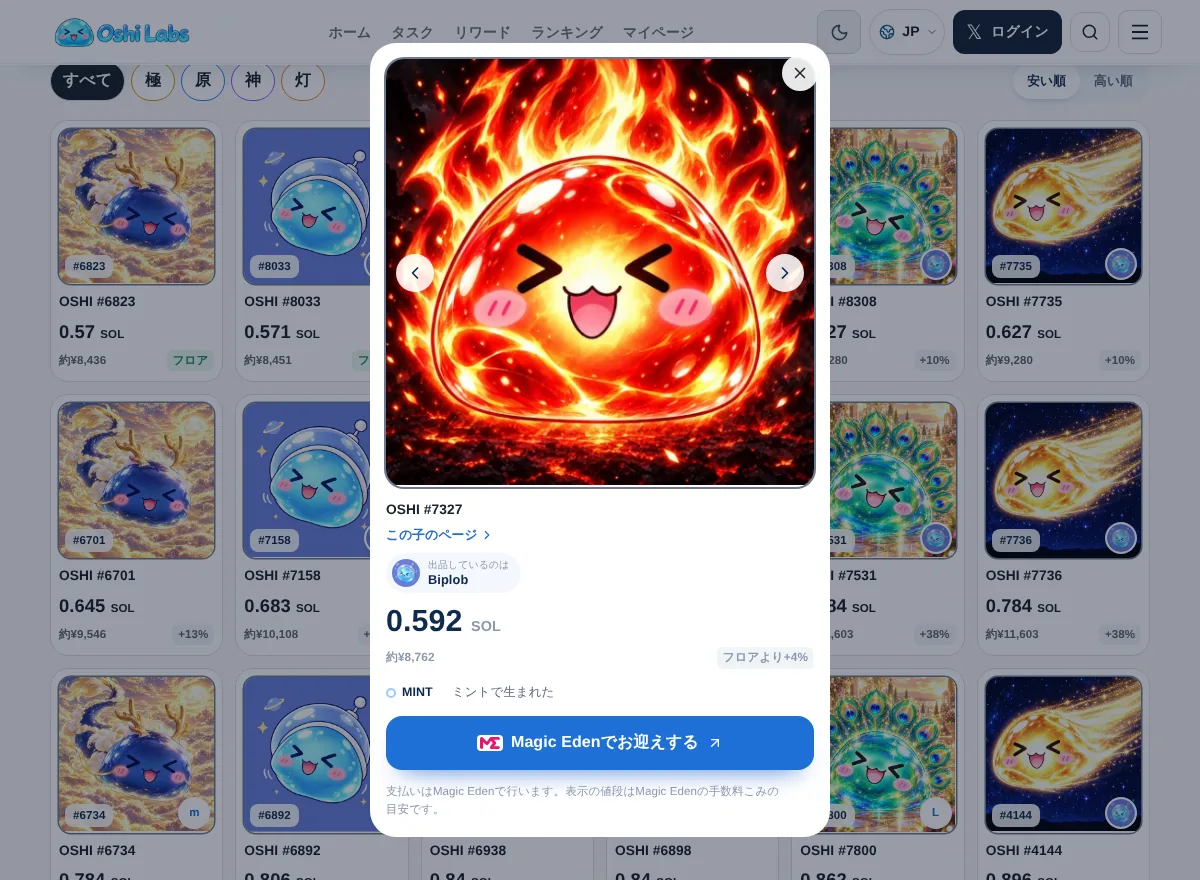
  • マーケットをひらく
  • OSHIをタップして大きく見る
  • 値段の歩みの線を見る
マーケットで見る
画面の例:なめらかにつながる画面

なめらかにつながる画面

ページを移るとき、画面がふわっとつながるようになったよ。マーケットでOSHIをタップすると、その子がそのまま大きくなるんだ。読み込み中もカードの形が光って待っていて、スクロールするとカードがふわっと現れるよ。
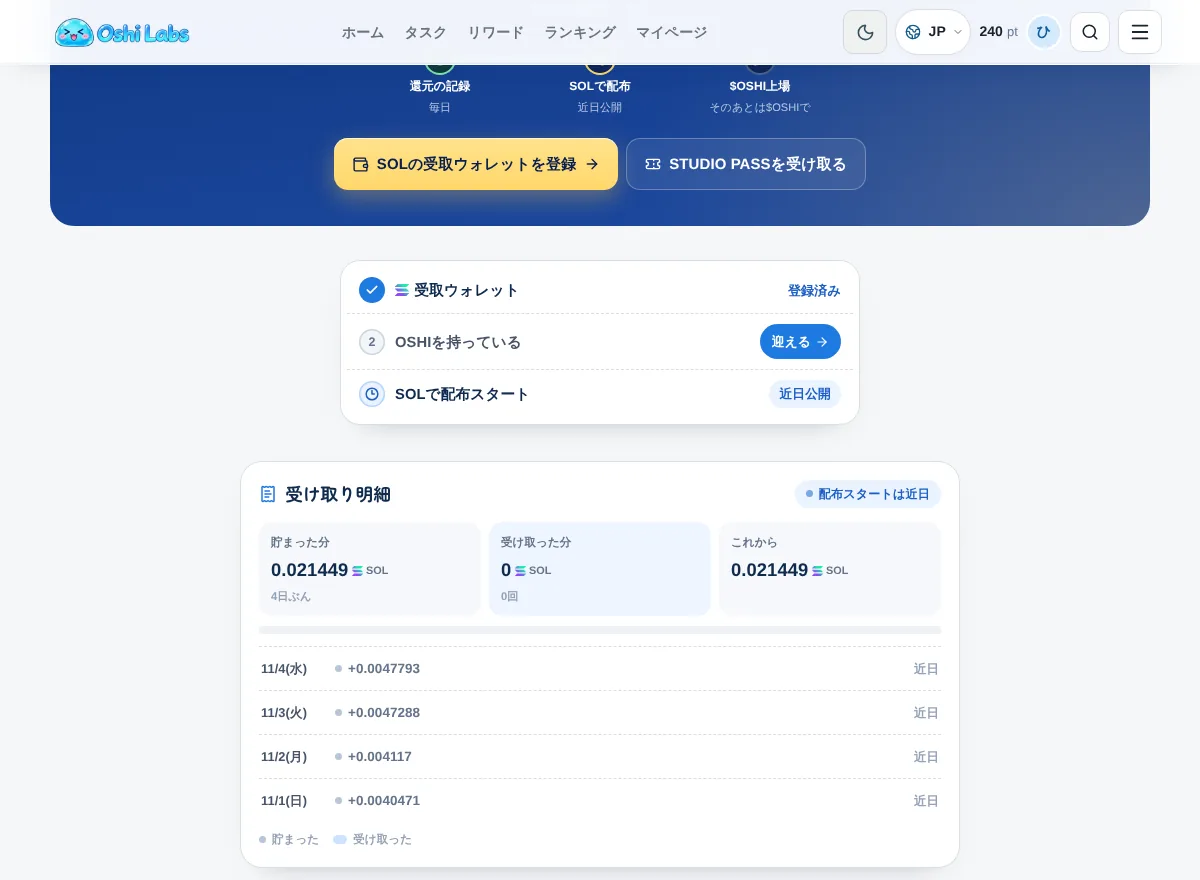
  • マーケットをひらく
  • OSHIをタップして大きく見る
  • ほかのページへ移ってみる
マーケットで試す
画面の例:受け取り明細

受け取り明細

マイニングのページに、あなたの「受け取り明細」ができたよ。毎日貯まった分と、SOLで受け取った分が日ごとに並ぶんだ。受け取りの1回1回はSolscanでたしかめられるよ。配布スタートは近日。始まったら、ここに自動でのって、お知らせでも教えるよ。
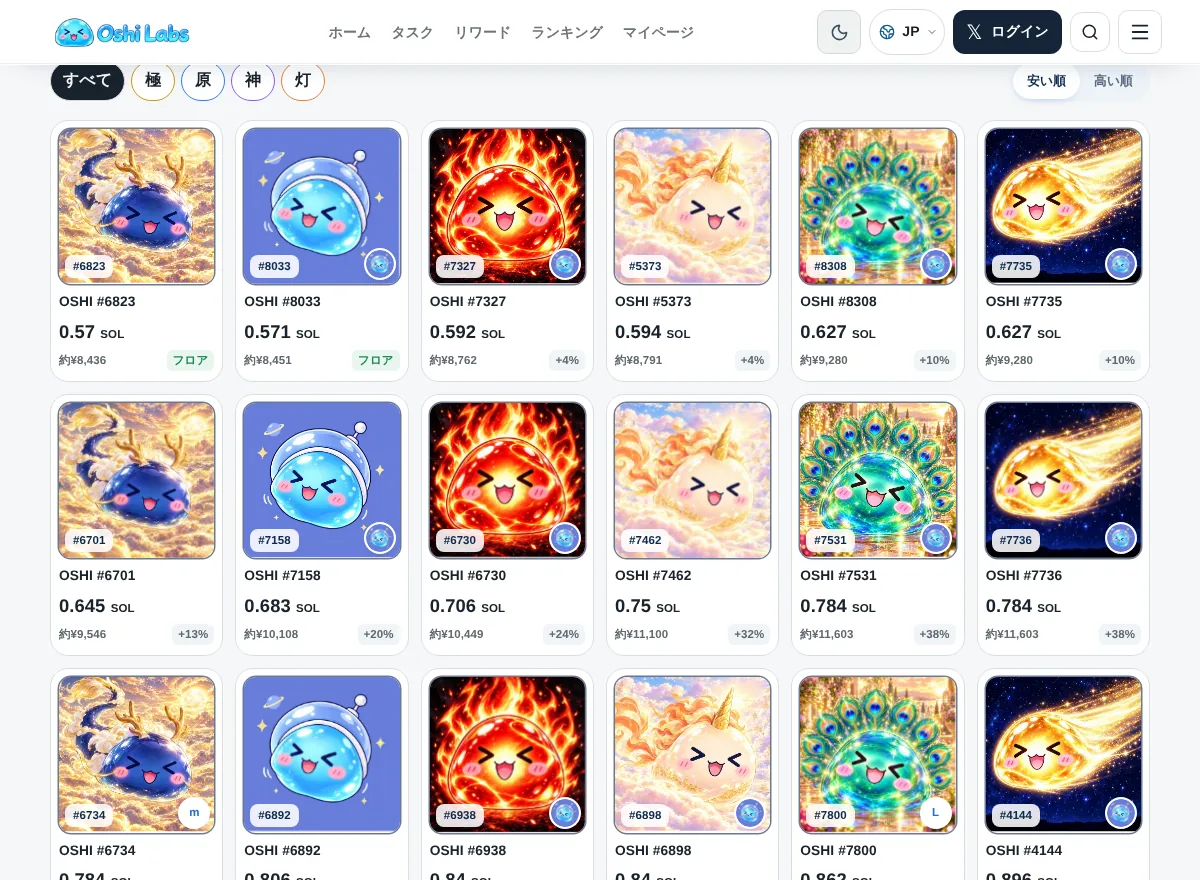
  • マイニングのページをひらく
  • 貯まった分・受け取った分・これからを見る
  • 受け取りはSolscanでたしかめる
明細を見る
画面の例:海外の仲間にはドルでも

海外の仲間にはドルでも

マーケットのSOLの値段に、英語やほかの言語では「≈ $」でドルの目安がつくようになったよ。日本語では今までどおり円で出るよ。世界中の仲間が、値段の感じをすぐつかめるんだ。
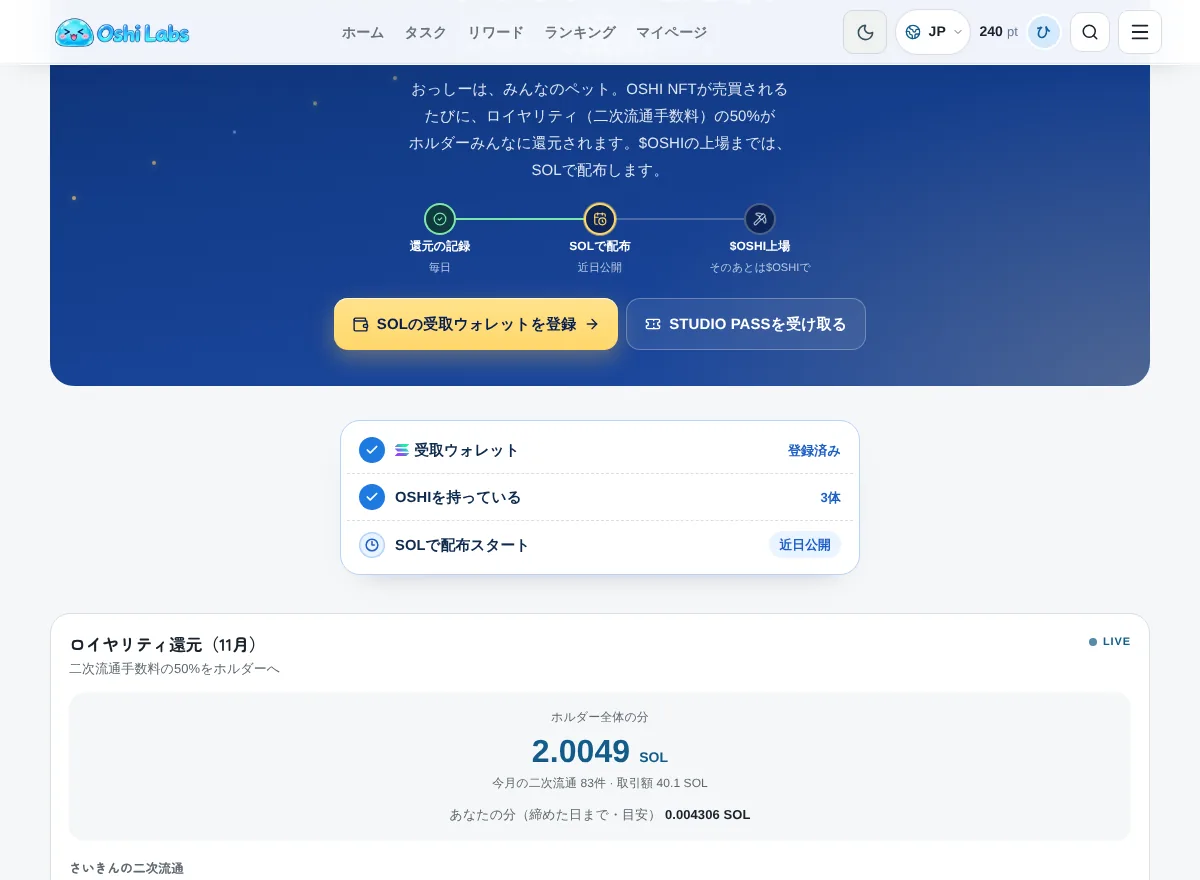
  • マーケットをひらく
  • SOLの下の「≈ $」を見る
  • 日本語では円で表示
マーケットを見る
画面の例:SOL受け取り準備チェック

SOL受け取り準備チェック

SOLでの配布がはじまる前に、受け取れる状態かどうかがひと目でわかるようになったよ。受取ウォレットの登録と、OSHIを持っているか。まだのところには、すぐ進めるボタンがあるんだ。タンクでは、売り買いのしずくといっしょに「あなたの分」もぽんっと出るよ。
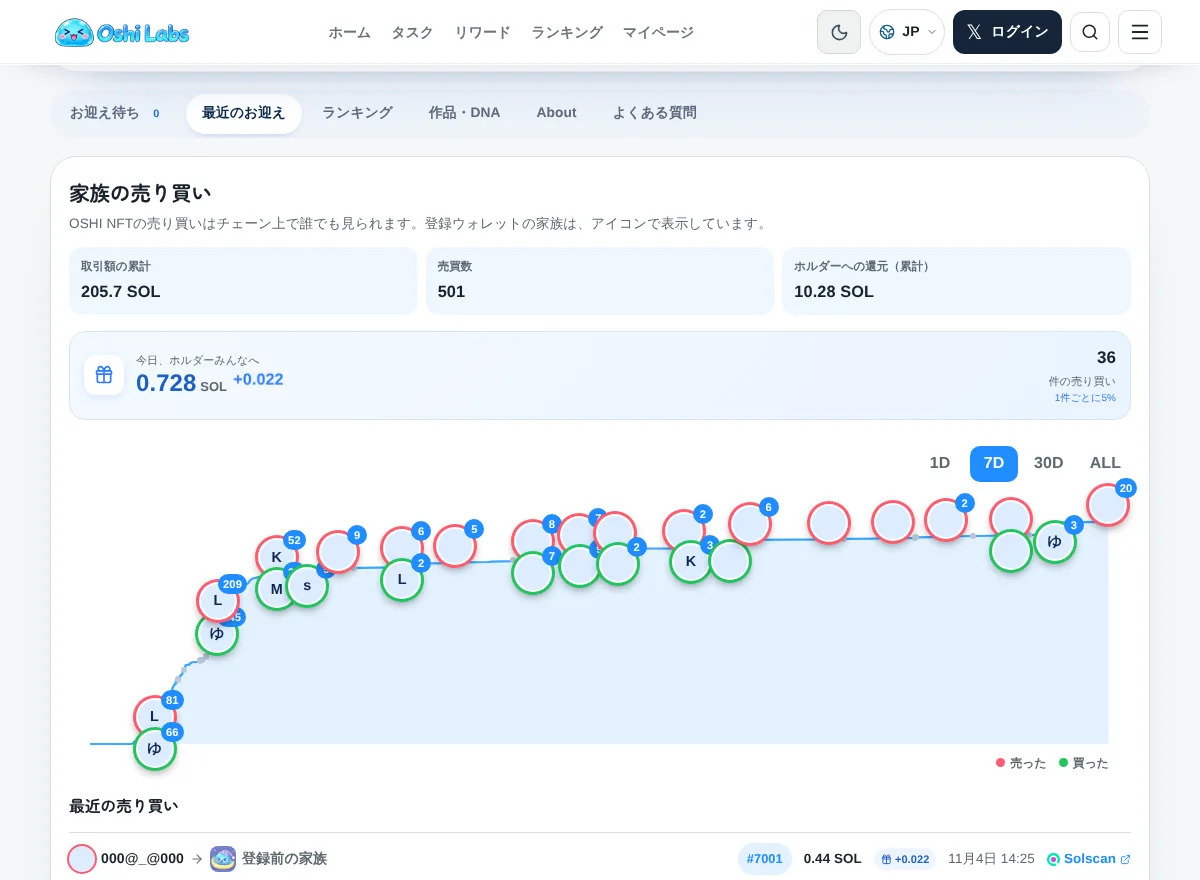
  • マイニングのページをひらく
  • 3つのチェックをたしかめる
  • まだのところはボタンから進める
準備をたしかめる
画面の例:還元が見える売り買い

還元が見える売り買い

OSHIが売り買いされるたびに、売値の5%がホルダーへのプレゼントの原資になるよ。「家族の売り買い」で、今日みんなに入った合計と、1件ごとの「+いくら」が見えるようになったんだ。新しい売り買いが来ると、その場でぽんっと増えるよ。
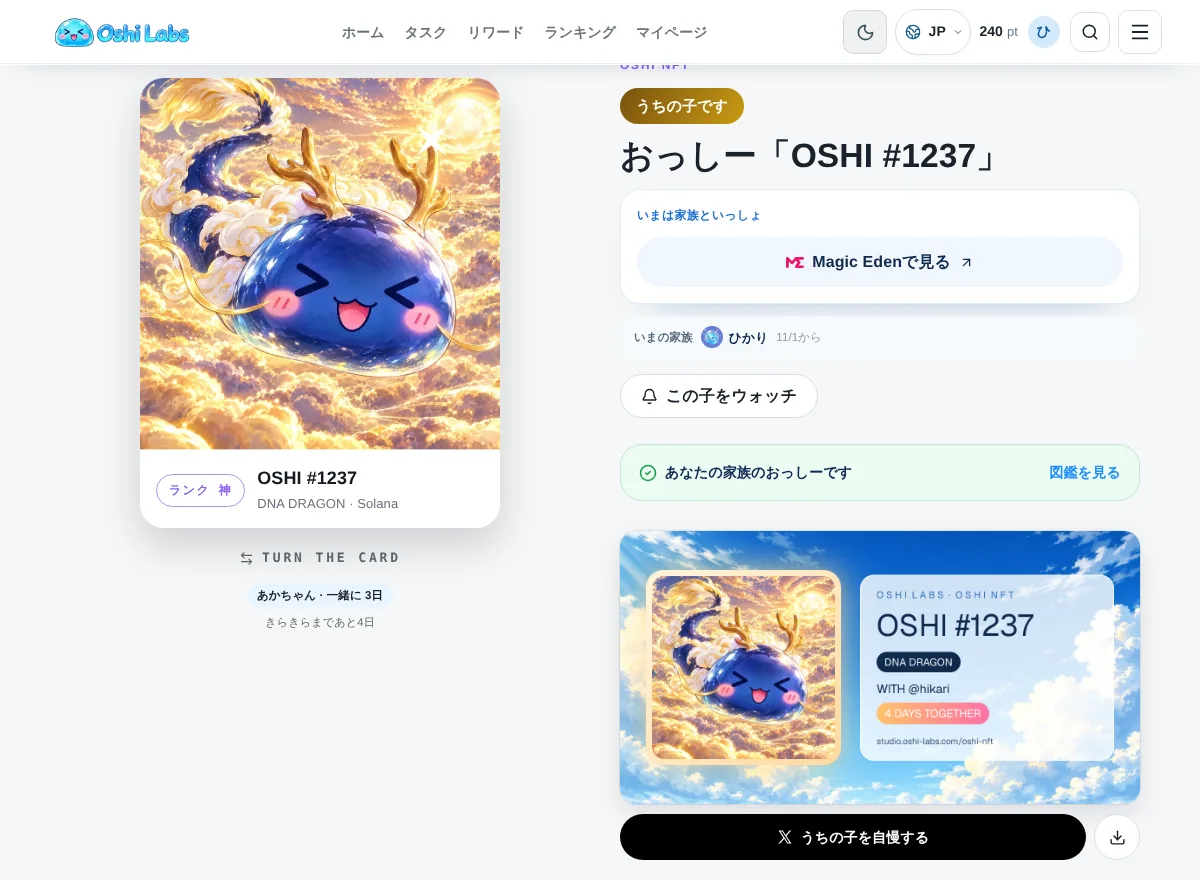
  • OSHI NFTの「最近のお迎え」をひらく
  • 今日ホルダーみんなに入った合計を見る
  • 1件ごとの「+いくら」もたしかめる
還元を見る
画面の例:うちの子自慢カード

うちの子自慢カード

あなたの家族のOSHIのページに、自慢カードが出るようになったよ。大きな正方形の姿に、いっしょにいる人の名前と、いっしょの日数。Xのボタンひとつで、うちの子をみんなに見せられるんだ。カードの保存もできるよ。
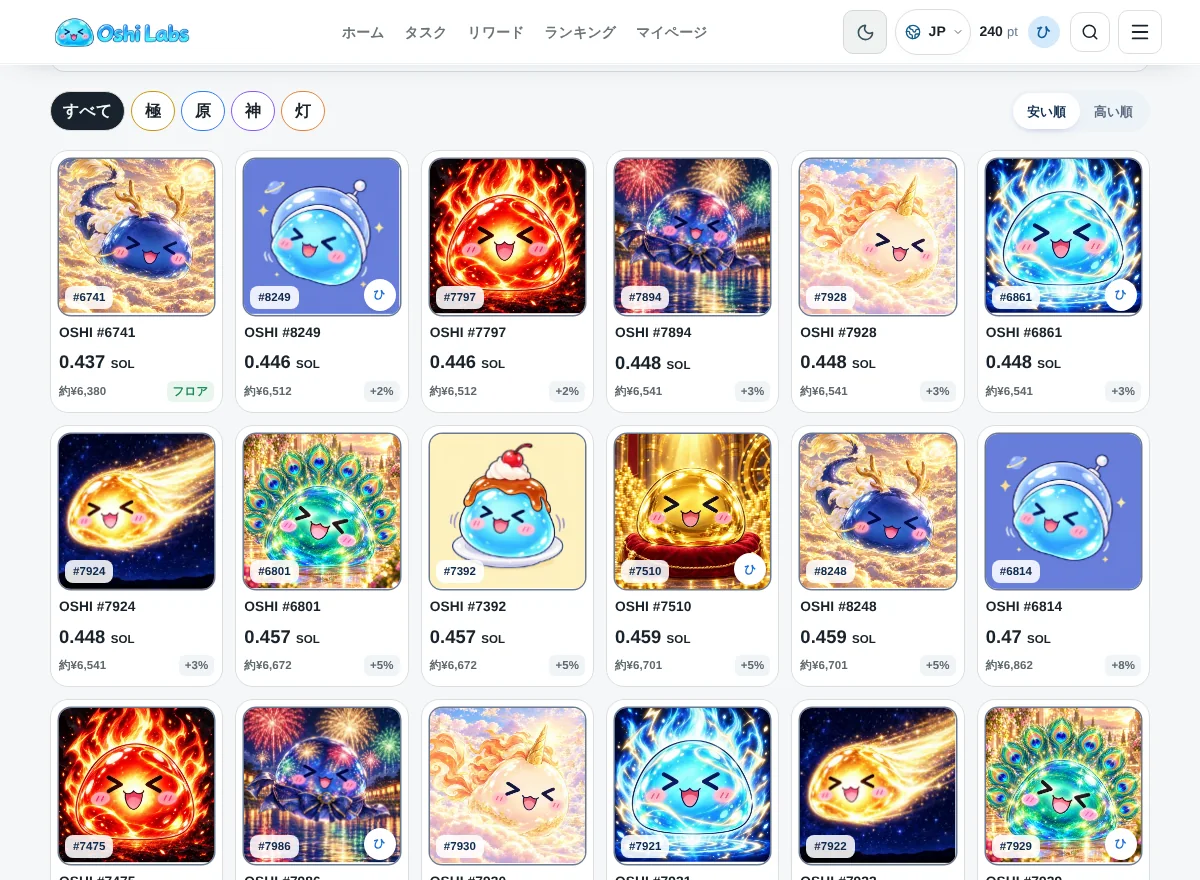
  • あなたのOSHIのページをひらく
  • 自慢カードをたしかめる
  • Xのボタンで、うちの子を自慢
あなたのOSHIを見る
画面の例:OSHIが生きているみたいに

OSHIが生きているみたいに

OSHIたちが、ゆっくり息をするようになったよ。ときどきキラッと光って、さわるとぴょんとはねるんだ。マーケットでも、ひとりひとりのページでも、みんな生きている家族だからね。
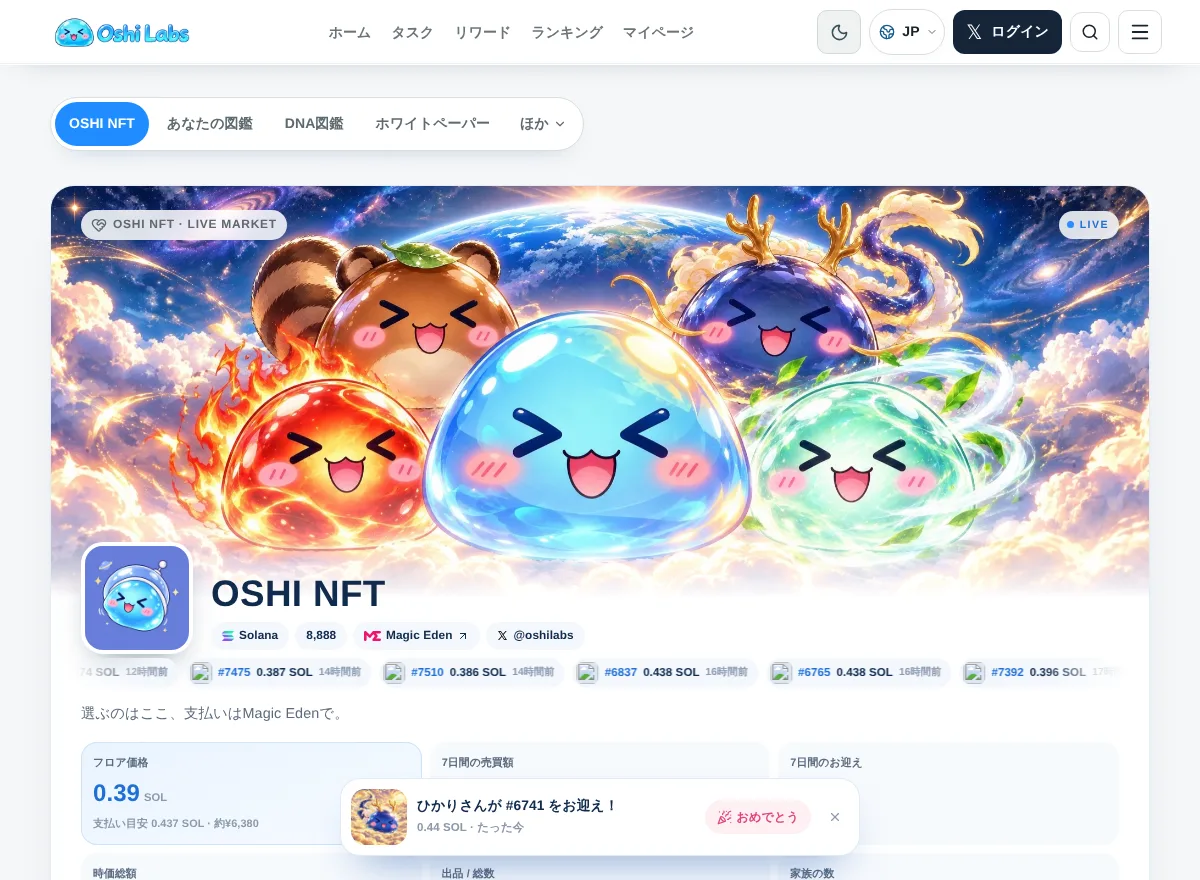
  • OSHI NFTのページをひらく
  • ゆっくり息をするOSHIを見る
  • さわると、ぴょん
OSHIに会いにいく
画面の例:いま、お迎えされた!

いま、お迎えされた!

OSHI NFTのページを見ていると、売り買いが入ったときに画面の下からカードがふわっと出てくるよ。家族がお迎えしたときは名前つき。「おめでとう」を押すと、紙ふぶきでお祝いできるんだ。
  • OSHI NFTのページをひらいておく
  • 売り買いが入ると、下にカードが出るよ
  • 家族のお迎えには「おめでとう」
OSHI NFTを見る
画面の例:OSHIひとりひとりのページ

OSHIひとりひとりのページ

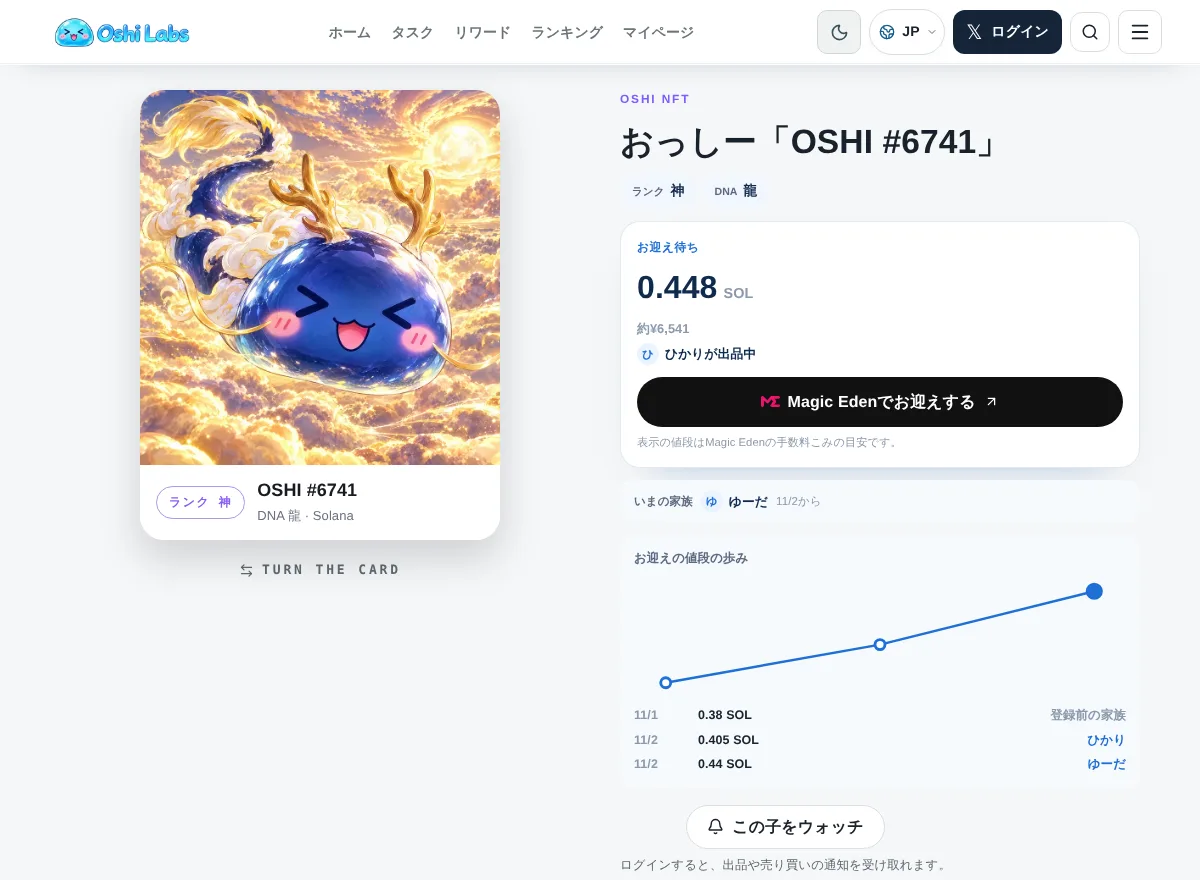
OSHIの1体ずつに、ちゃんとした自分のページができたよ。大きな正方形の姿、ランクとDNA、いまお迎え待ちならその値段とMagic Edenへのボタン、いまの家族、お迎えのたびの値段の歩みが、ひとつのページにまとまってるんだ。
  • OSHI NFTの「お迎え待ち」で子を押して「この子のページ」へ
  • 大きな姿のとなりに、値段といまの家族
  • 下に、お迎えの値段の歩み
OSHI NFTを見る
画面の例:あなたの特典パスポート

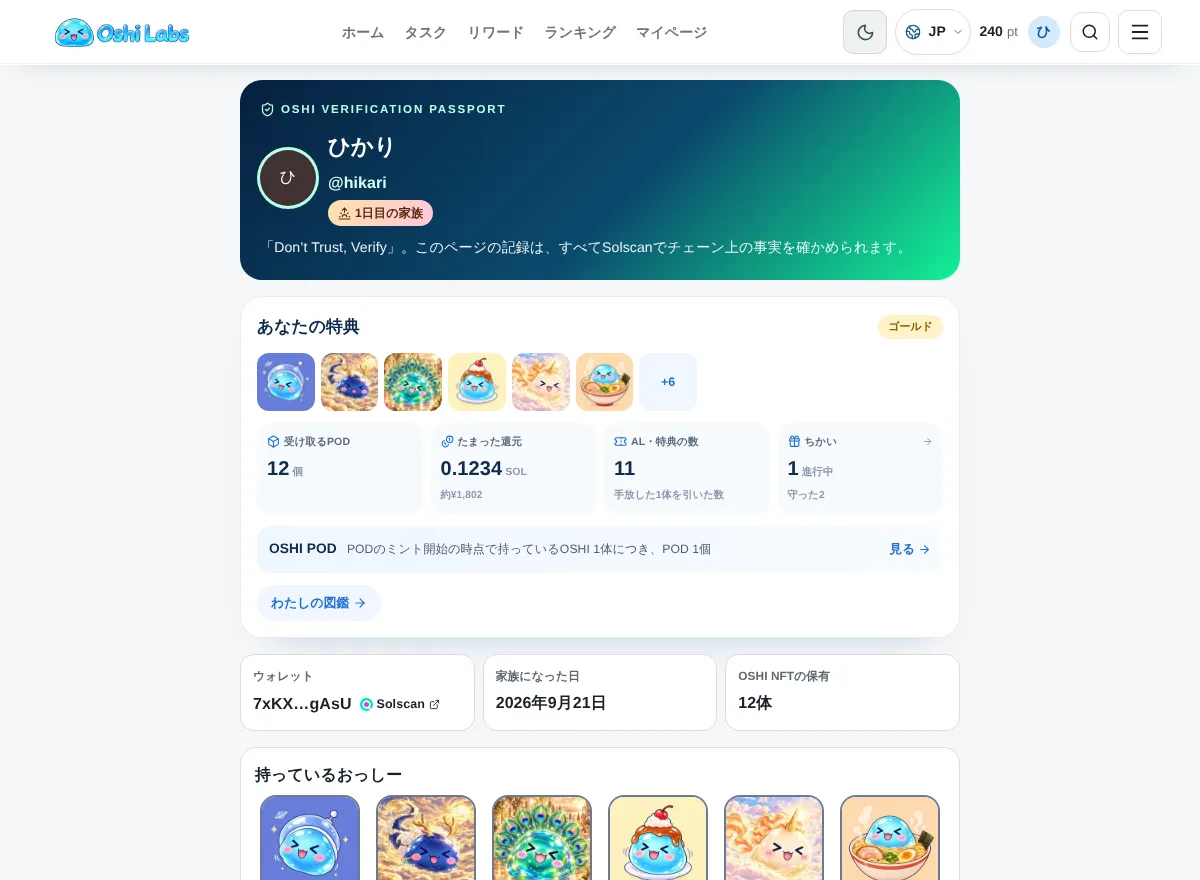
あなたの特典パスポート

自分のOSHIのことが、ひと目でわかるようになったよ。受け取るPODの数、たまったロイヤリティ還元、これからのAL・特典の数、ちかい。OSHI NFTのページと、あなたのパスポートのいちばん上に出るよ。見えるのはあなただけだよ。
  • ログインして、受取アドレスを登録
  • OSHI NFTのページで「あなたのOSHI」を見る
  • 「特典パスポート」で、これからのフリーミントも
あなたのOSHIを見る
画面の例:OSHI NFTページがマーケットとひとつに

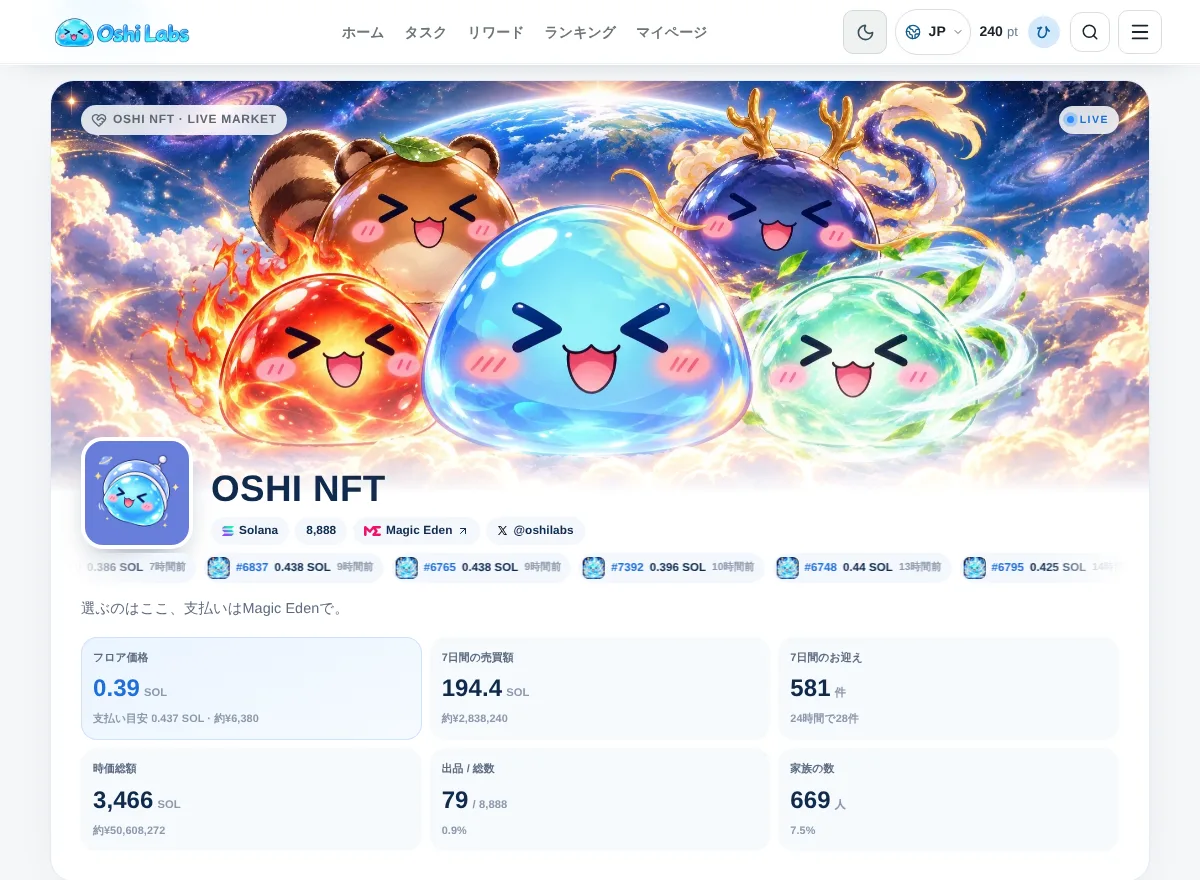
OSHI NFTページがマーケットとひとつに

OSHI NFTのページとマーケットを、ひとつにまとめたよ。上には雲の上のぼくたちといまの数字、その下にタブ。お迎え待ち、家族の売り買い、ランキング、作品・DNA、物語、よくある質問が、ぜんぶここで見られるんだ。支払いだけMagic Edenでするよ。
  • 「お迎え待ち」で気になる子を押すと、歩みと出品している家族が見られるよ
  • 「最近のお迎え」に、家族の売り買いのグラフ
  • 「ランキング」でホルダーやずっといっしょの家族
  • お迎えの支払いはMagic Edenで
OSHI NFTを見る
画面の例:ゼリータンクがライブに

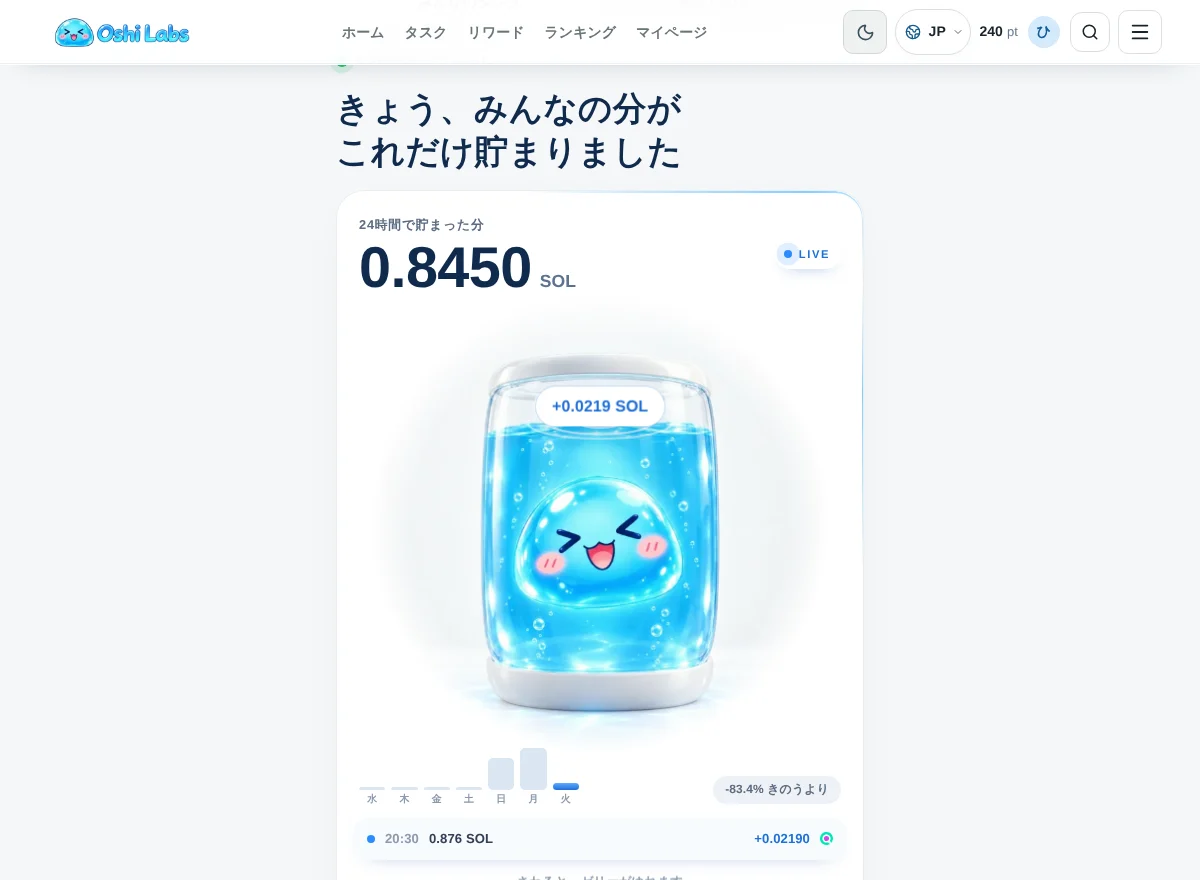
ゼリータンクがライブに

みんなのゼリータンクで、ぼくがすやすや浮かぶようになったよ。だれかがOSHIを売り買いすると、そのたびにしずくがポチャンと落ちて、貯まった数字がその場で増えるんだ。7日間の伸びと、いちばん新しい取引も見られるよ。
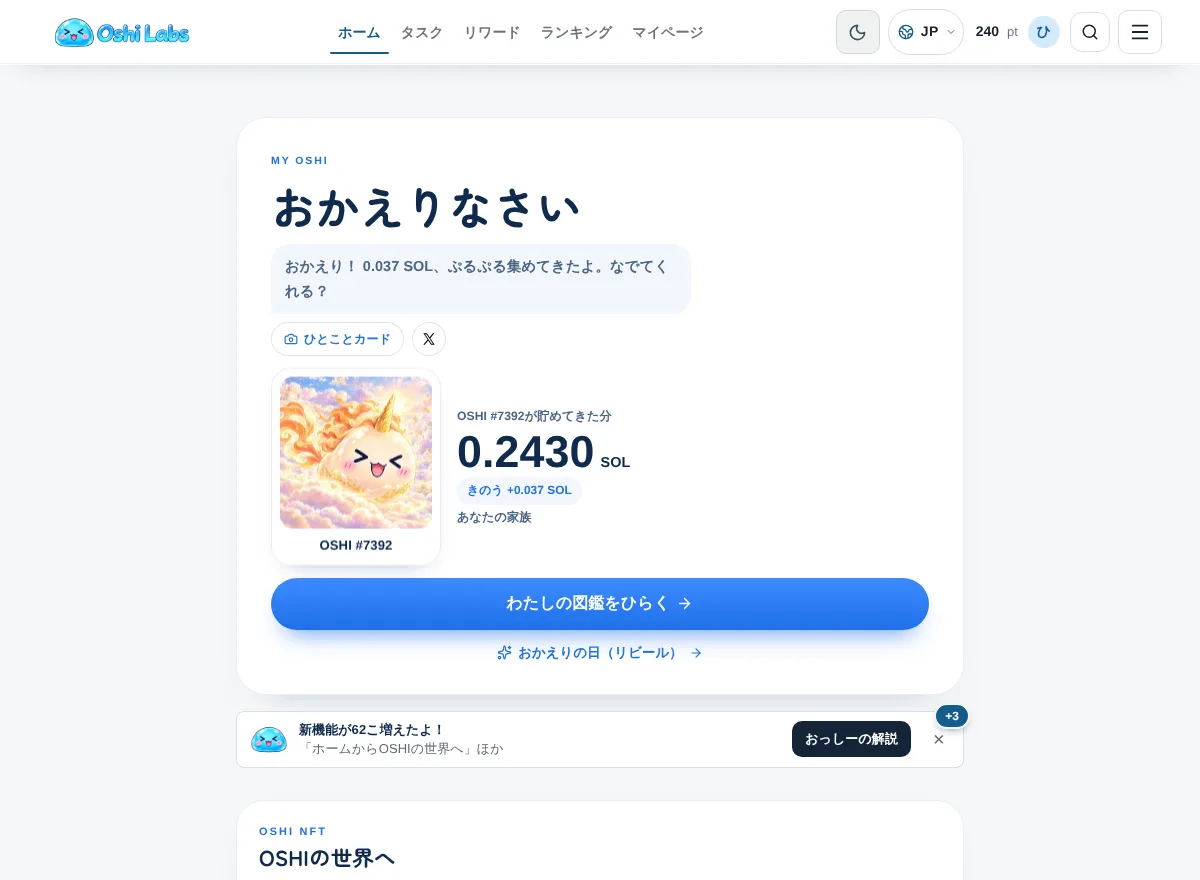
  • ゼリータンクを開く
  • 右上のLIVEが光っていれば見張り中
  • 売買が入るとしずくが落ちて数字が増えるよ
  • ゼリーをさわると波紋が広がるよ
ゼリータンクを見る
画面の例:ひとことカード

ひとことカード

ホームのひとことが、いっしょの日数やおへやに来た家族のことも話すようになったよ。「ひとことカード」を押すと、その子の正方形の絵とセリフが1枚の画像になるから、そのままXに貼れるんだ。
  • ホームのいちばん上
  • セリフの下の「ひとことカード」
  • できた画像をXに貼る
ホームを見る
画面の例:おへやが生きてる

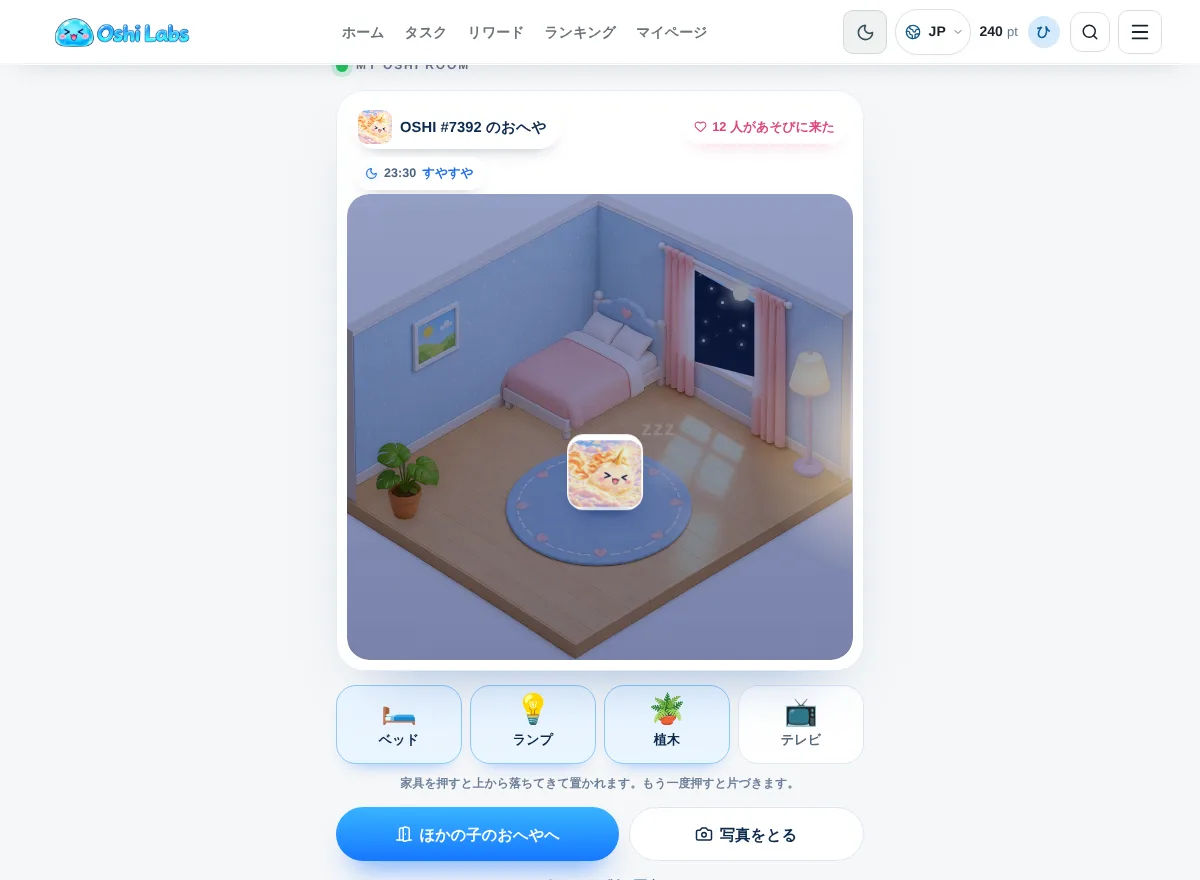
おへやが生きてる

うちの子のおへやが、日本時間で朝・昼・夕・夜に変わるようになったよ。夜は窓に星が出て、ランプがともって、その子はラグの上ですやすや。スマホを傾けたり指を動かすと、部屋に奥行きが出るんだ。
  • おへやを開く
  • 右上の時計が日本時間
  • 夜はすやすや、昼はお散歩
  • 傾けると奥行きが出るよ
おへやを見る

2

画面の例:ホームからOSHIの世界へ

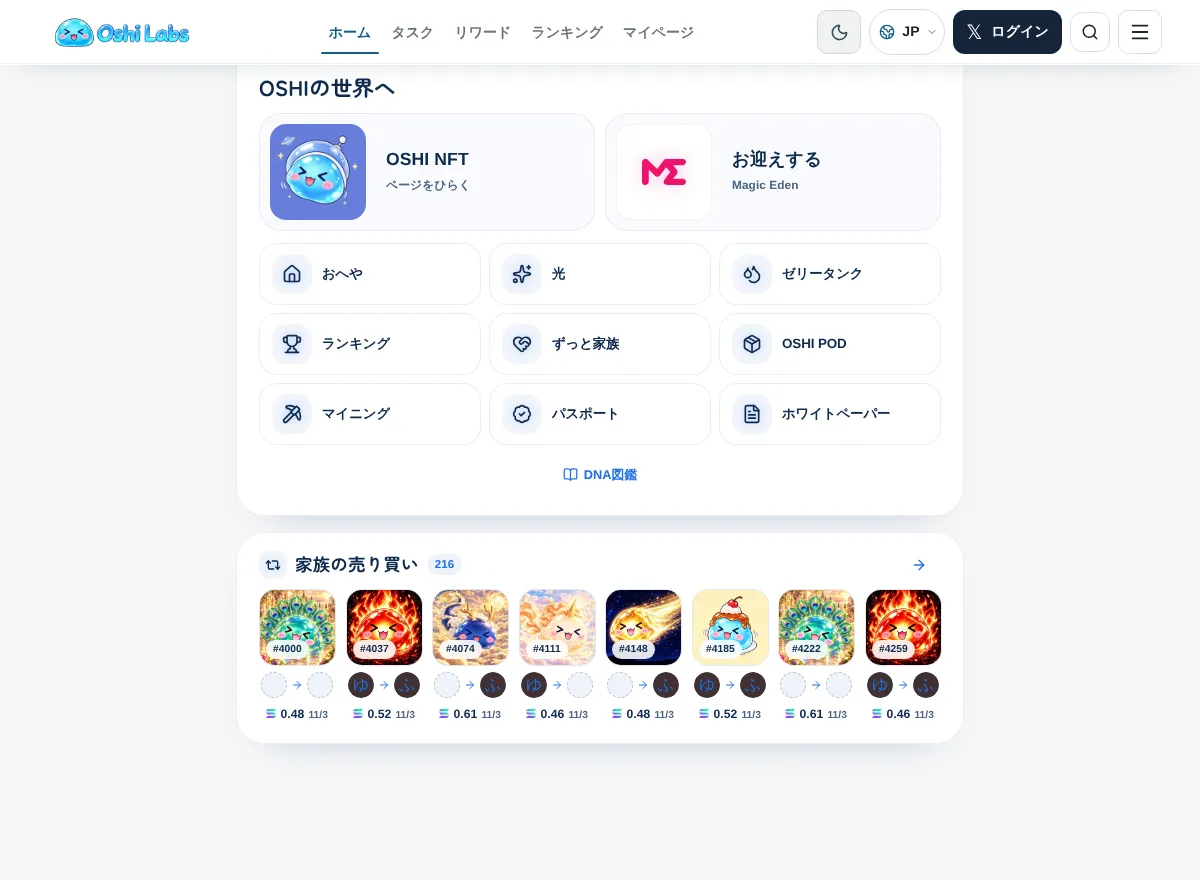
ホームからOSHIの世界へ

ホームのいちばん上に「OSHIの世界へ」ができたよ。OSHI NFTのページ、Magic Edenでのお迎え、おへや・光・ゼリータンク・ランキングまで、ぜんぶワンタップ。そのすぐ下には「家族の売り買い」。だれがどの子をお迎えしたか、最新の売買が並ぶんだ。
  • ホームの上のほうにあるよ
  • 大きいカードはOSHI NFTのページとお迎え
  • その下に、家族の最新の売り買いが並ぶよ
ホームを見る
画面の例:売買のきろく

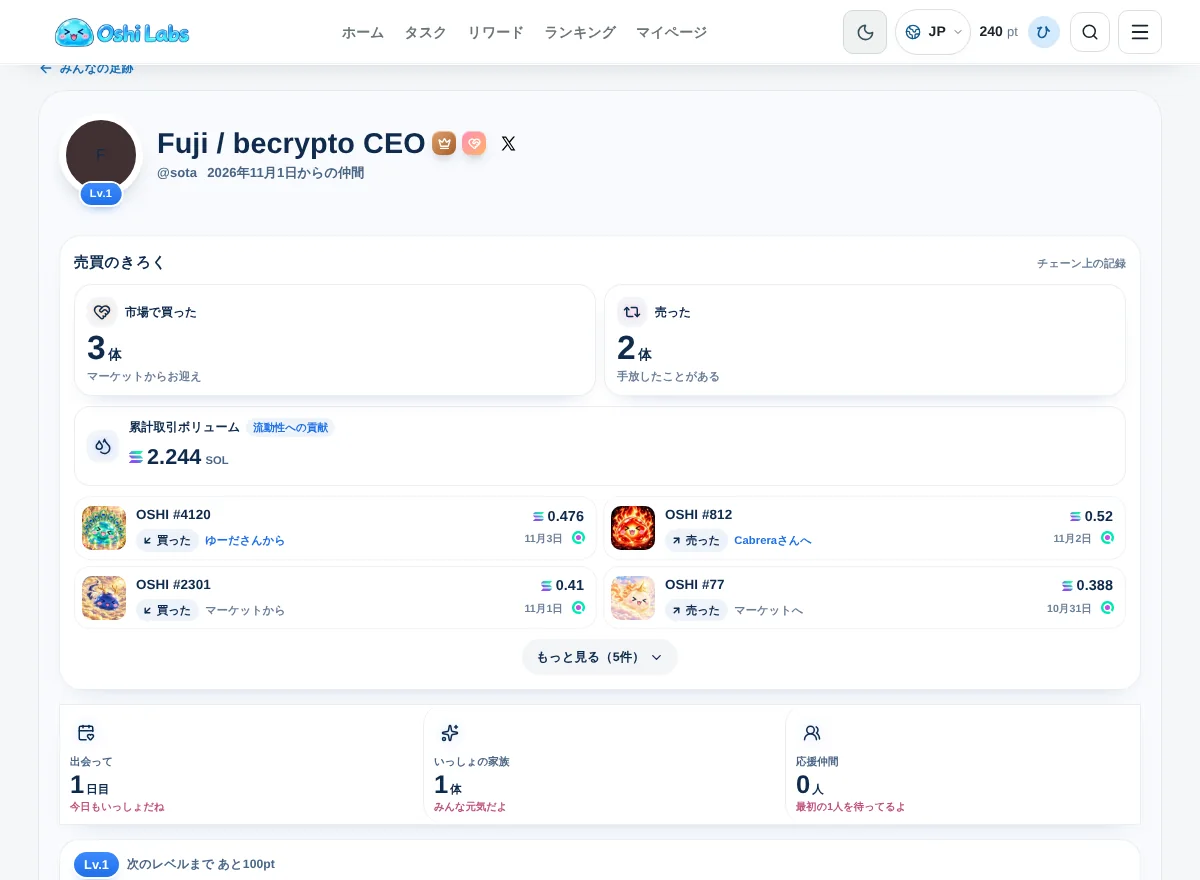
売買のきろく

マイページとプロフィールのいちばん上に「売買のきろく」が出るようになったよ。市場で買った数と、売ったことがあるかがひと目でわかるんだ。最近の売買も、OSHIの絵・値段・日にち・相手といっしょに並ぶよ。
  • 名前のすぐ下に「市場で買った」「売った」が出るよ
  • 一度も売っていない家族は「売ったこと なし」
  • Solscanのマークから取引そのものを確かめられるよ
マイページを見る

34

画面の例:うちの子のおへや

うちの子のおへや

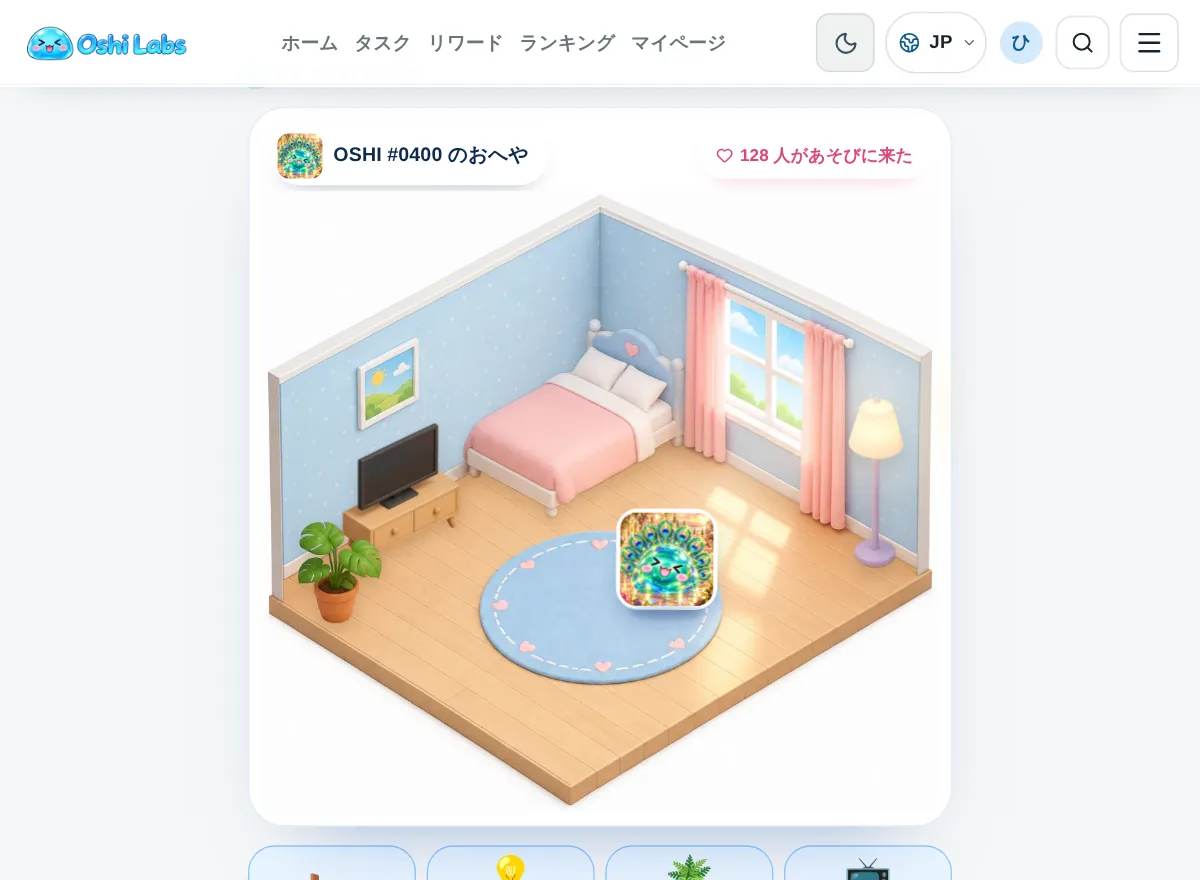
おっしー1体ずつに、自分だけのおへやができたよ。家具をえらぶと上からぽよんと落ちてきて、うちの子がとことこ歩くんだ。おへやはその子についていくから、おひっこししても家具ごといっしょだよ。
  • 家具を押すと置かれて、もう一度押すと片づくよ
  • 「ほかの子のおへやへ」で遊びに行けるよ
  • 「写真をとる」で正方形の画像を保存できるよ
おへやへ行く
画面の例:いっしょにいた日の光

いっしょにいた日の光

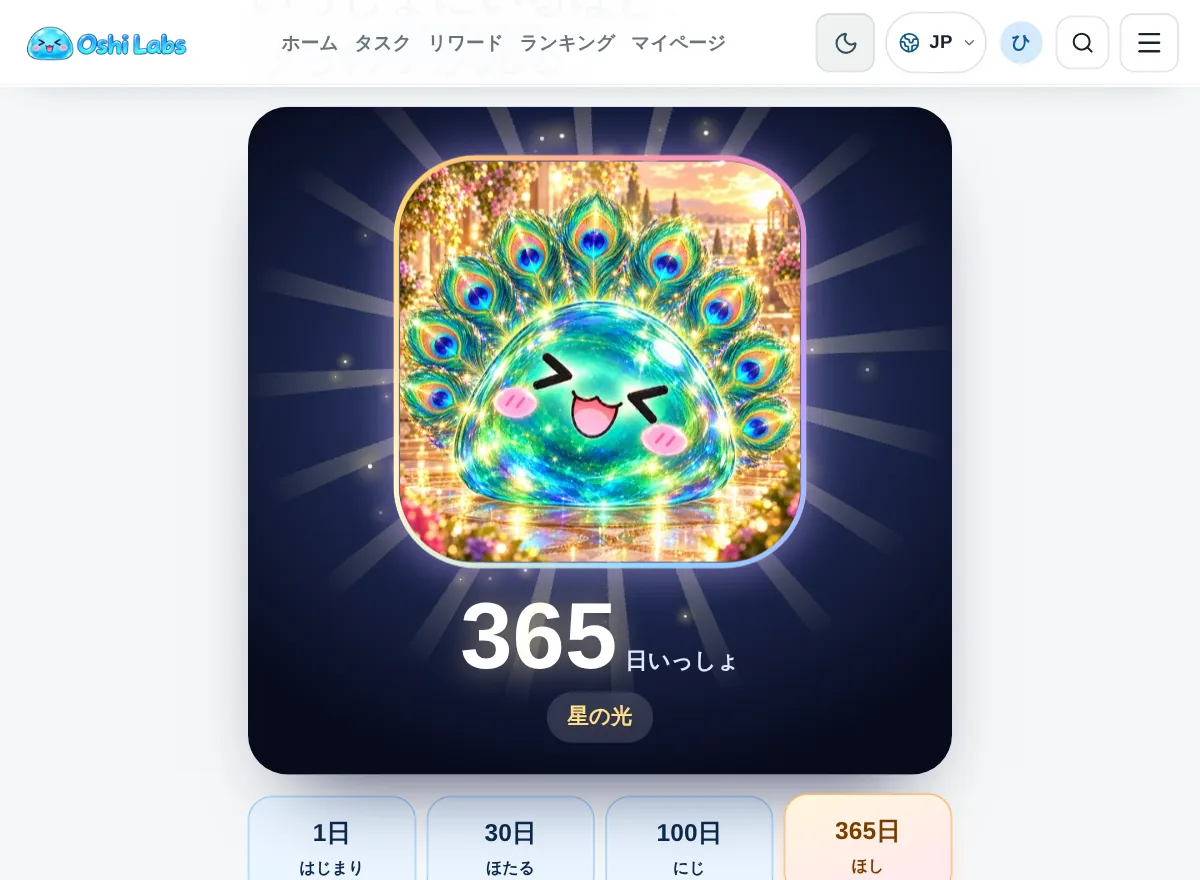
お迎えしてからいっしょにいた日数で、うちの子のまわりに光が集まっていくよ。1日、30日、100日、365日で光が育って、マイページやプロフィール、シェア画像にもつくんだ。
  • 日数は、いまのウォレットにその子が来た日から
  • はじまり・ほたる・にじ・ほしの4つの光
  • 光の画像を保存してシェアできるよ
光を見る
画面の例:マイページとプロフィールがおそろいに

マイページとプロフィールがおそろいに

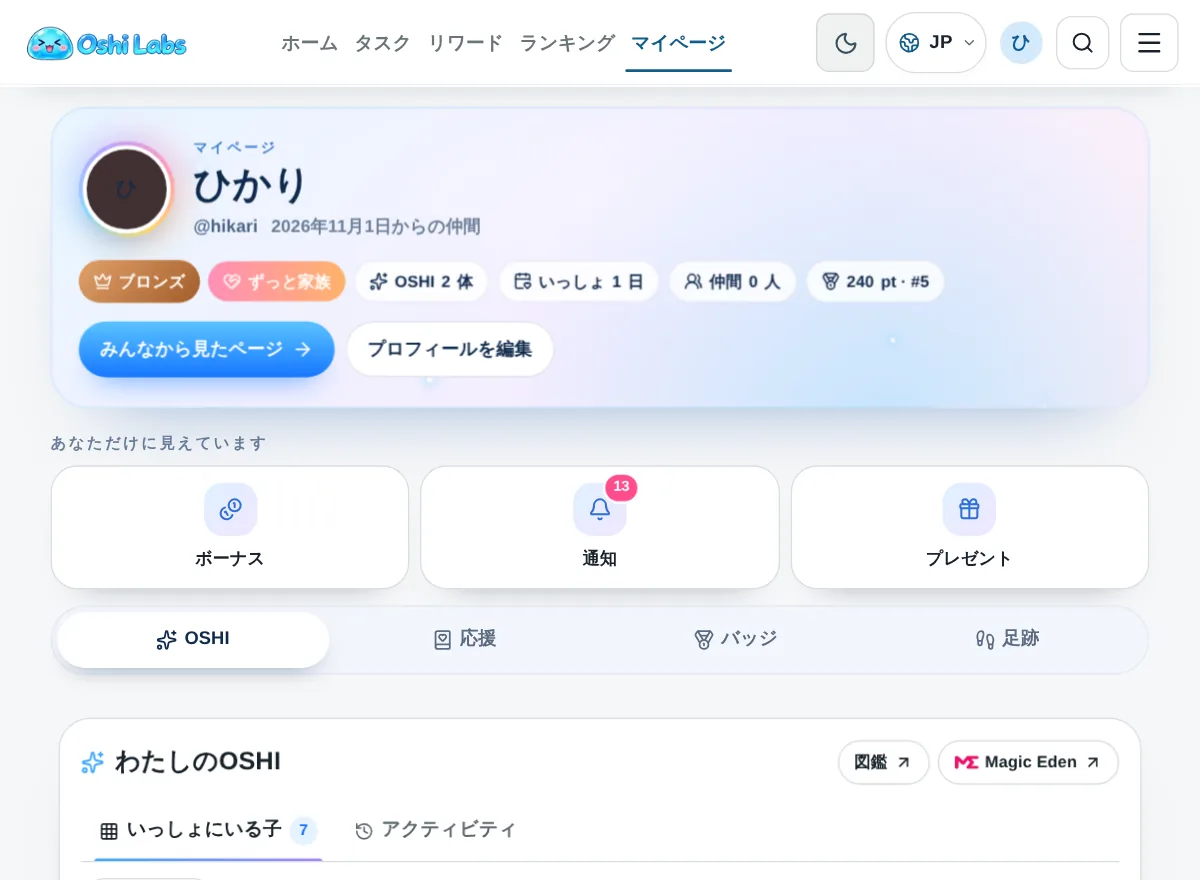
マイページと、みんなから見えるプロフィールを同じ形にしたよ。上にあなたのカード、その下に「OSHI・応援・バッジ・足跡」のタブ。いっしょにいるOSHIも正方形のカードで並ぶんだ。
  • 通知・プレゼント・ボーナスは「あなただけ」のボタンから
  • OSHIタブで、いっしょにいる子とアクティビティを切りかえ
  • 「みんなから見たページ」で見え方を確かめられるよ
マイページを見る
画面の例:わたしのゼリータンク

わたしのゼリータンク

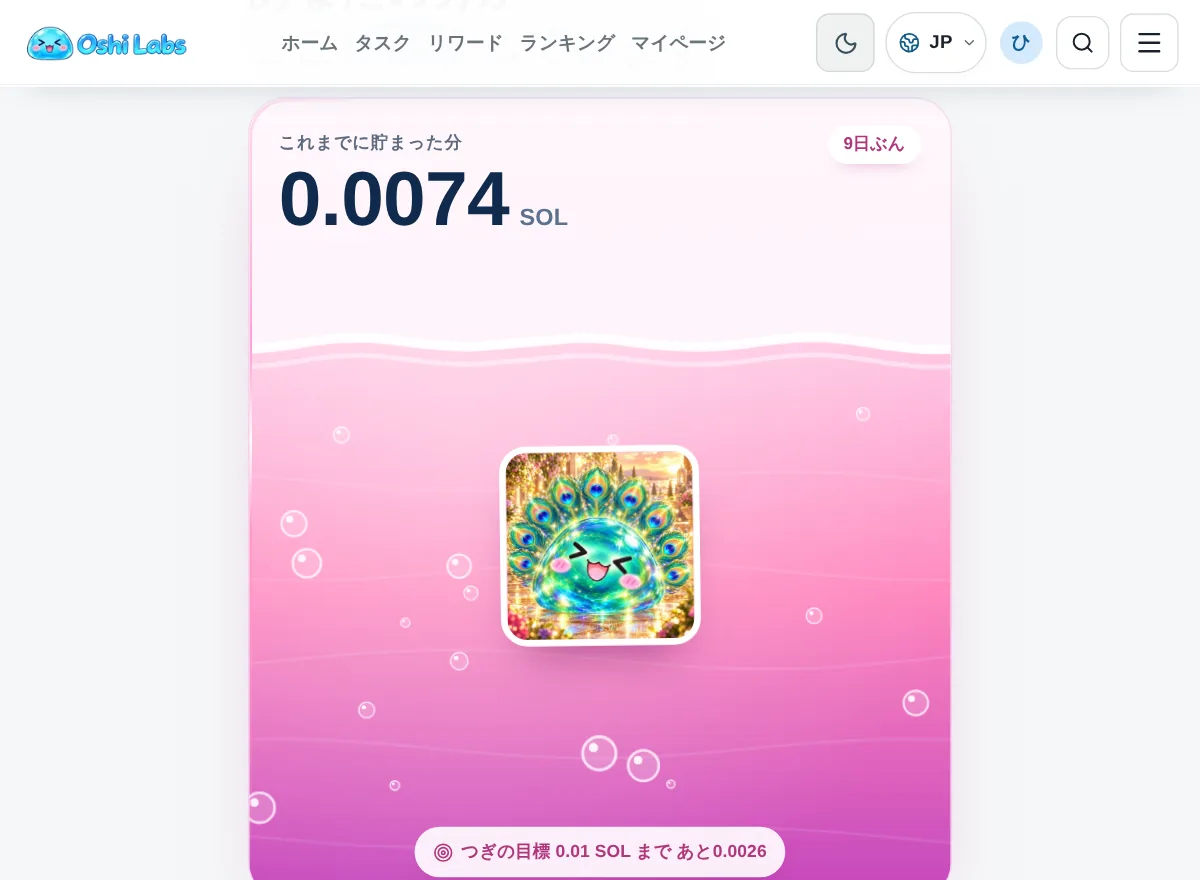
ゼリータンクに「わたしのタンク」ができたよ。これまであなたの分として貯まったぶんが、ピンクのゼリーになってたまっていくんだ。つぎの目標までどれくらいかもわかるよ。
  • ゼリータンクの上で「わたしのタンク」をえらんでね
  • 0.001・0.01・0.1 SOL…と目標がふえていくよ
  • 正方形の画像で保存してシェアできるよ
わたしのタンクを見る
画面の例:ずっと家族の殿堂

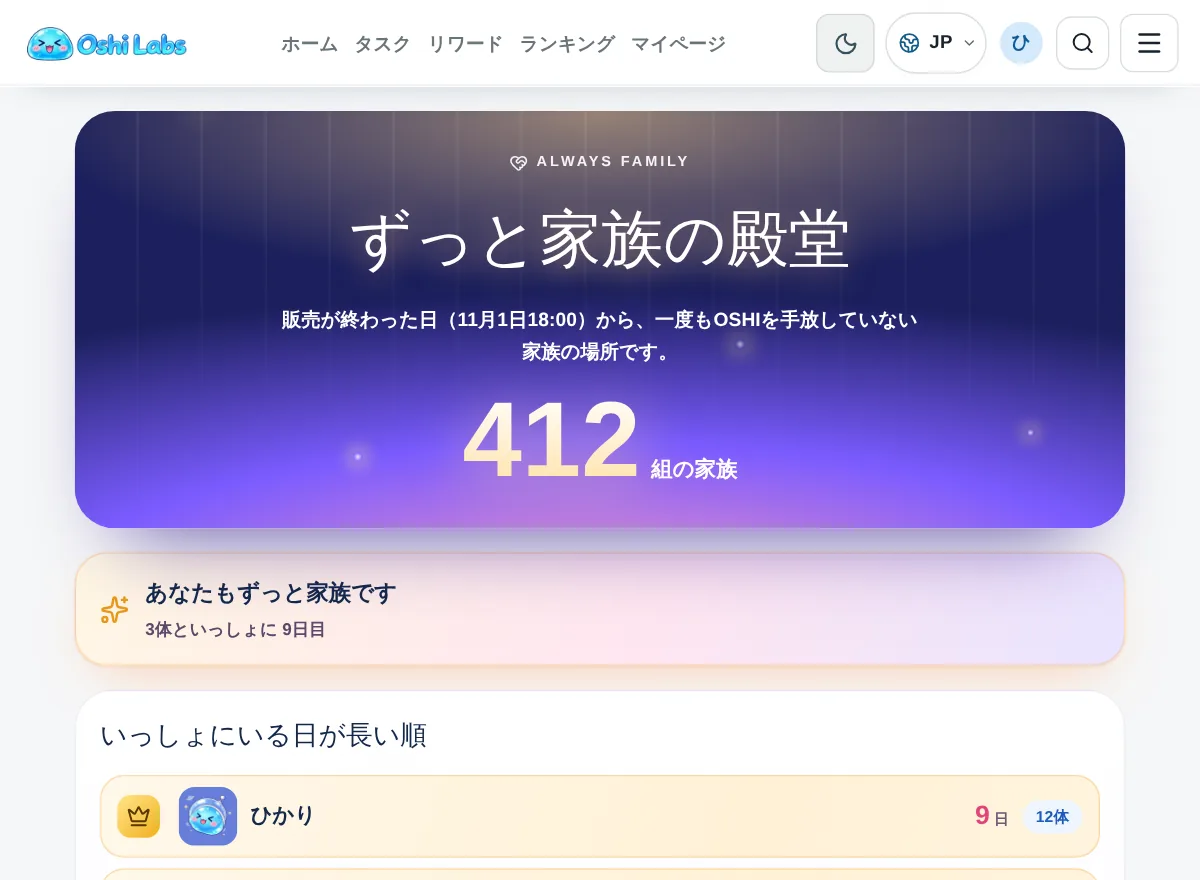
ずっと家族の殿堂

販売が終わってから一度も手放していない家族が並ぶ「ずっと家族の殿堂」ができたよ。いっしょにいる日が長い順にならんで、いちばん長い3組には王冠がつくんだ。
  • ホームの「家族の売り買い」から入れるよ
  • あなたがずっと家族なら、いちばん上に日数が出るよ
  • プロフィールのある家族だけ名前が出るよ
殿堂を見る
画面の例:OSHI POD のページ

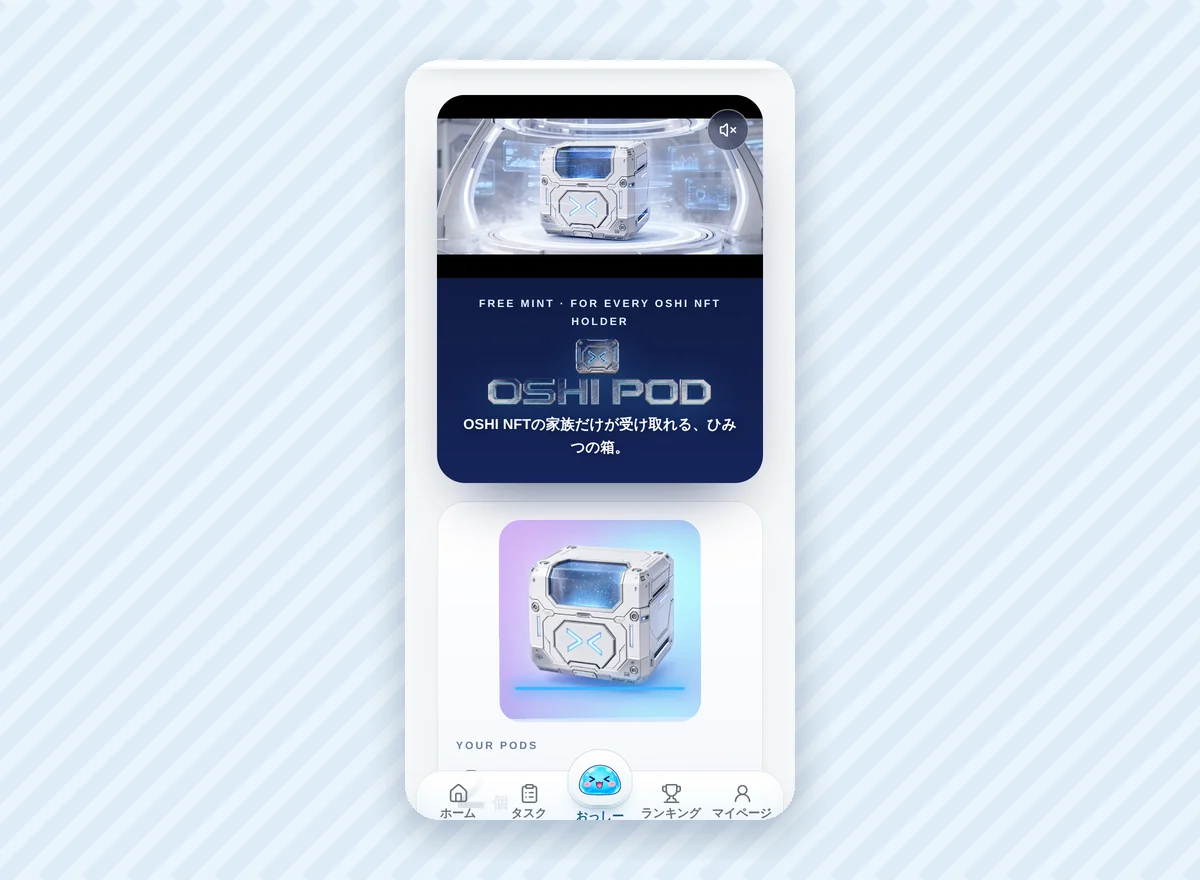
OSHI POD のページ

ホルダーがフリーミントできる箱「OSHI POD」のページができたよ。予告ムービーと、あなたが受け取れる数、受け取りの日がわかるんだ。中身はまだひみつだよ。
  • OSHI 1体につき1個
  • PODのミント開始の時点で持っている数で決まるよ
  • 受け取りの日はページでお知らせするね
  • PODの取引はTensorで見られるよ
OSHI PODを見る
画面の例:おかえりの日(リビール)

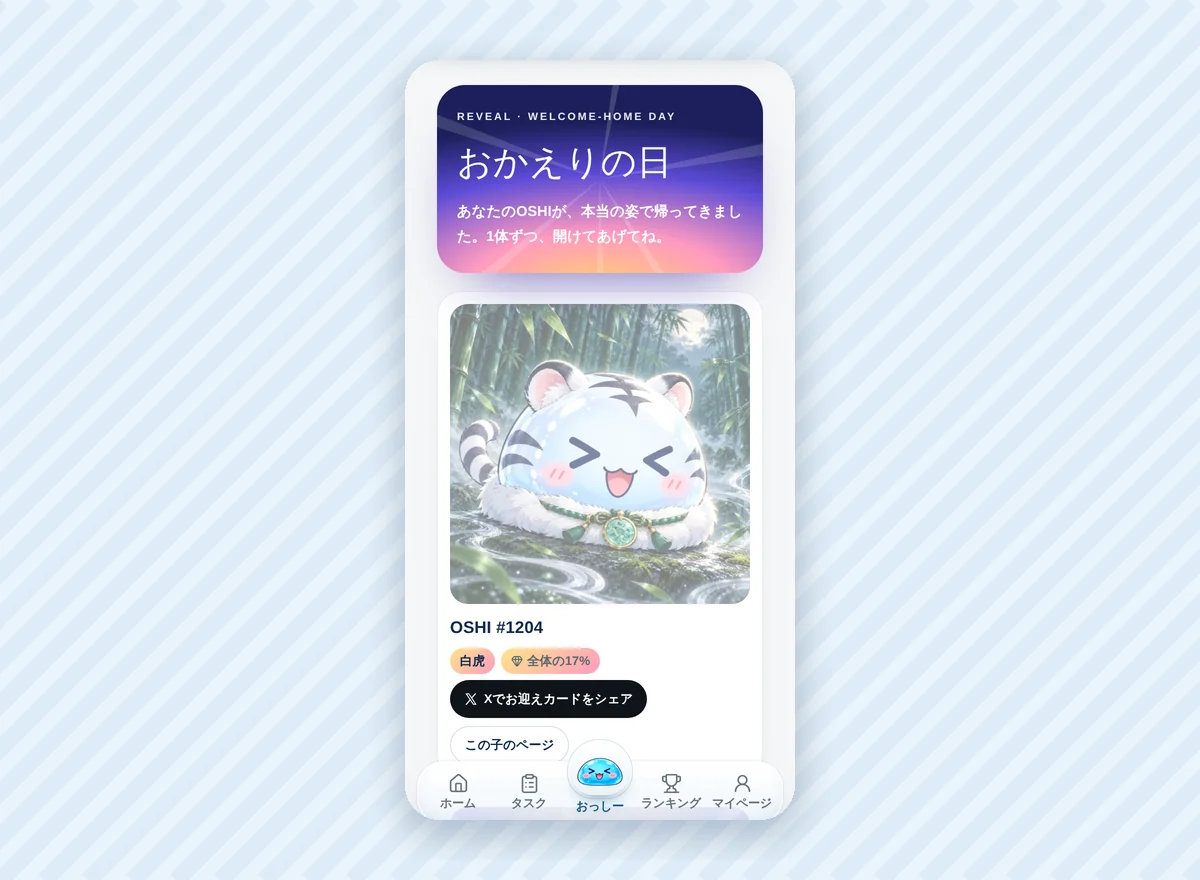
おかえりの日(リビール)

リビールの日、あなたのOSHIを1体ずつ開けられるページができたよ。光の中から本当の姿が出てきて、DNAとレア度がその場でわかるんだ。
  • リビールの日まで、みんな眠っているよ
  • タップすると1体ずつ開くよ
  • Xでお迎えカードをシェアできるよ
おかえりの日へ
画面の例:うちの子のひとこと

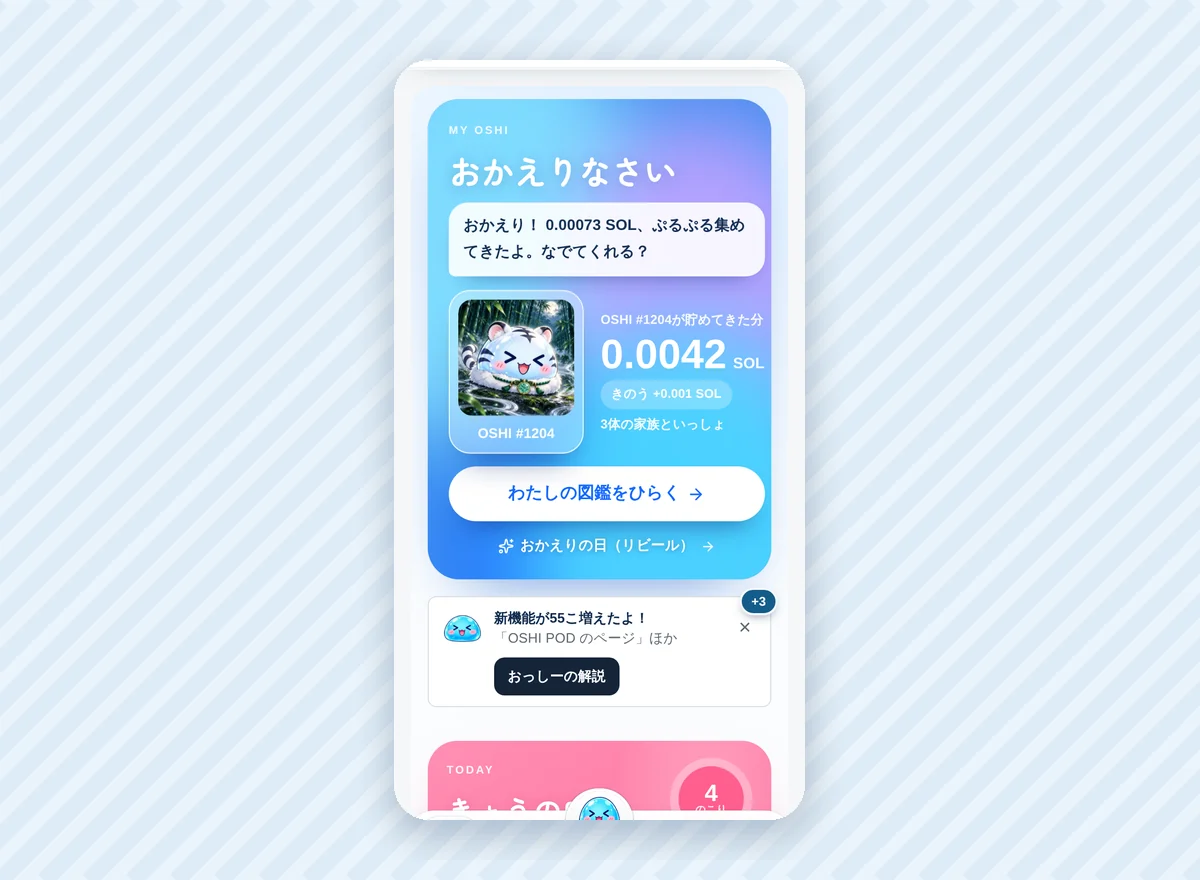
うちの子のひとこと

ホームのいちばん上で、あなたの子が毎日ひとこと話しかけるようになったよ。きのう貯まった分や、いっしょにいる家族のことを教えてくれるんだ。
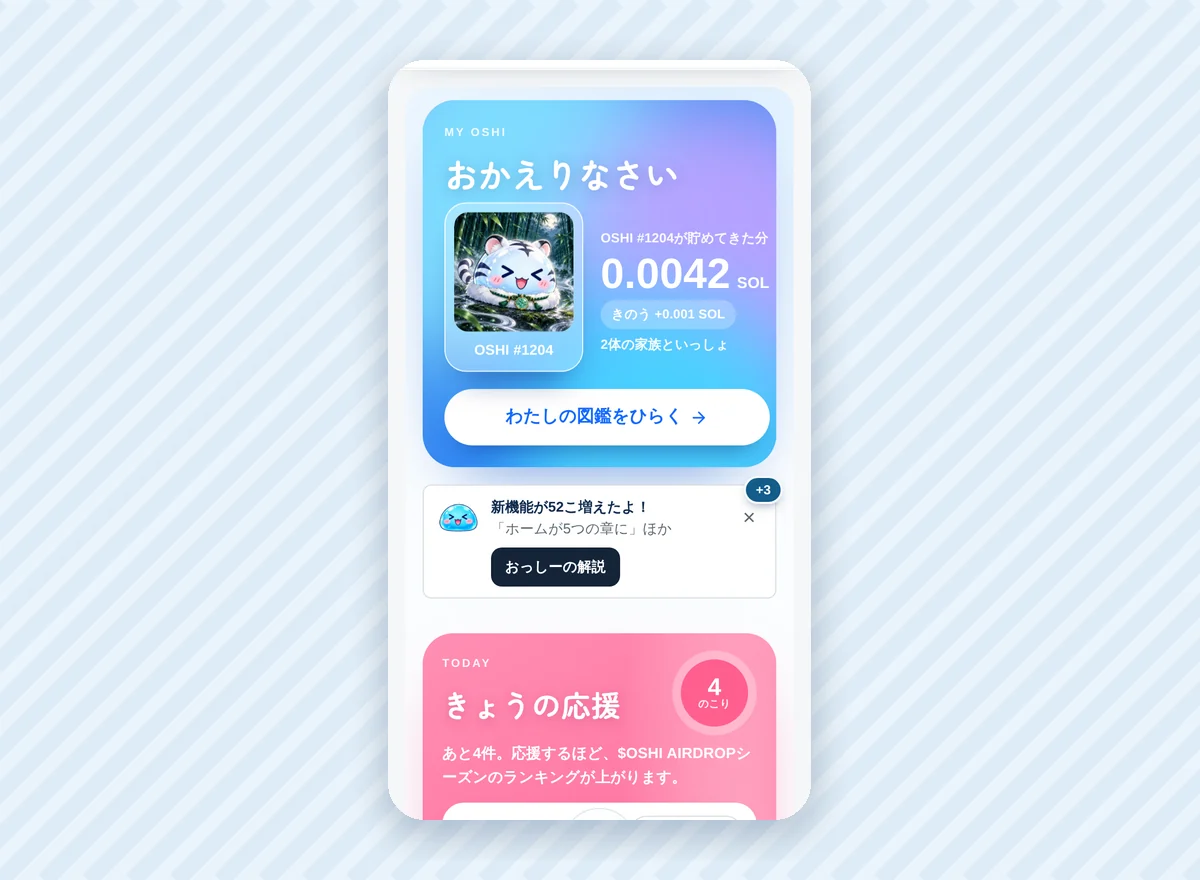
  • ホームを開くと話しかけるよ
  • ひとことは毎日かわるよ
ホームを見る
画面の例:ホームが5つの章に

ホームが5つの章に

ホームを、わたしの子・きょうの応援・おしらぼ経済・家族の売り買い・楽しむ、の5つにまとめたよ。同じものが何か所にもあったのを1つにして、いちばん上にはあなたの子がいるんだ。
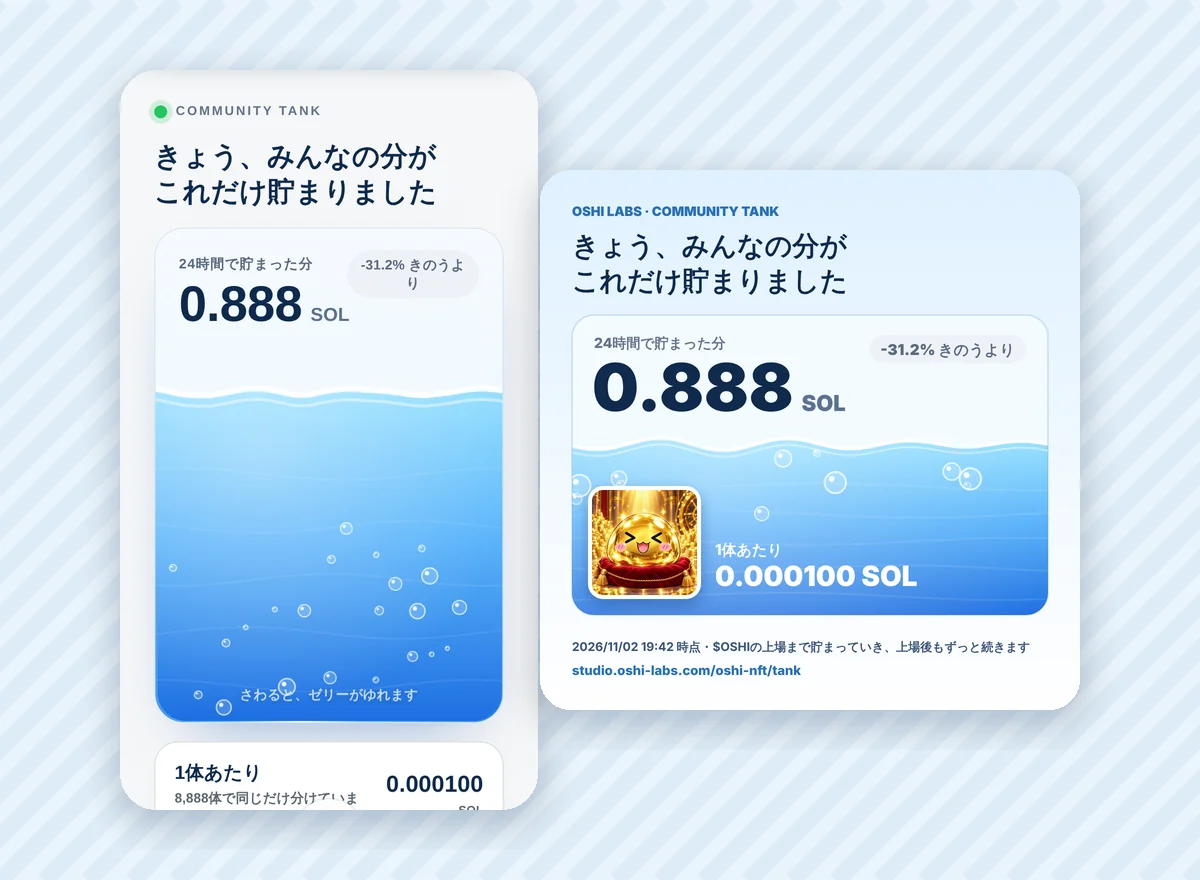
  • いちばん上に、あなたの子と貯まった分
  • ピンクの「きょうの応援」でタスクにすぐ参加
  • 経済はゼリータンク・マーケット・日報を切りかえて見られるよ
ホームを見る
画面の例:みんなのゼリータンク

みんなのゼリータンク

この24時間で、ホルダーみんなの分として貯まったSOLを、ぷるぷるのゼリーで見られるようになったよ。さわると波が立つんだ。ログインしていなくても見られて、あなたの子の分もすぐ下に出るよ。
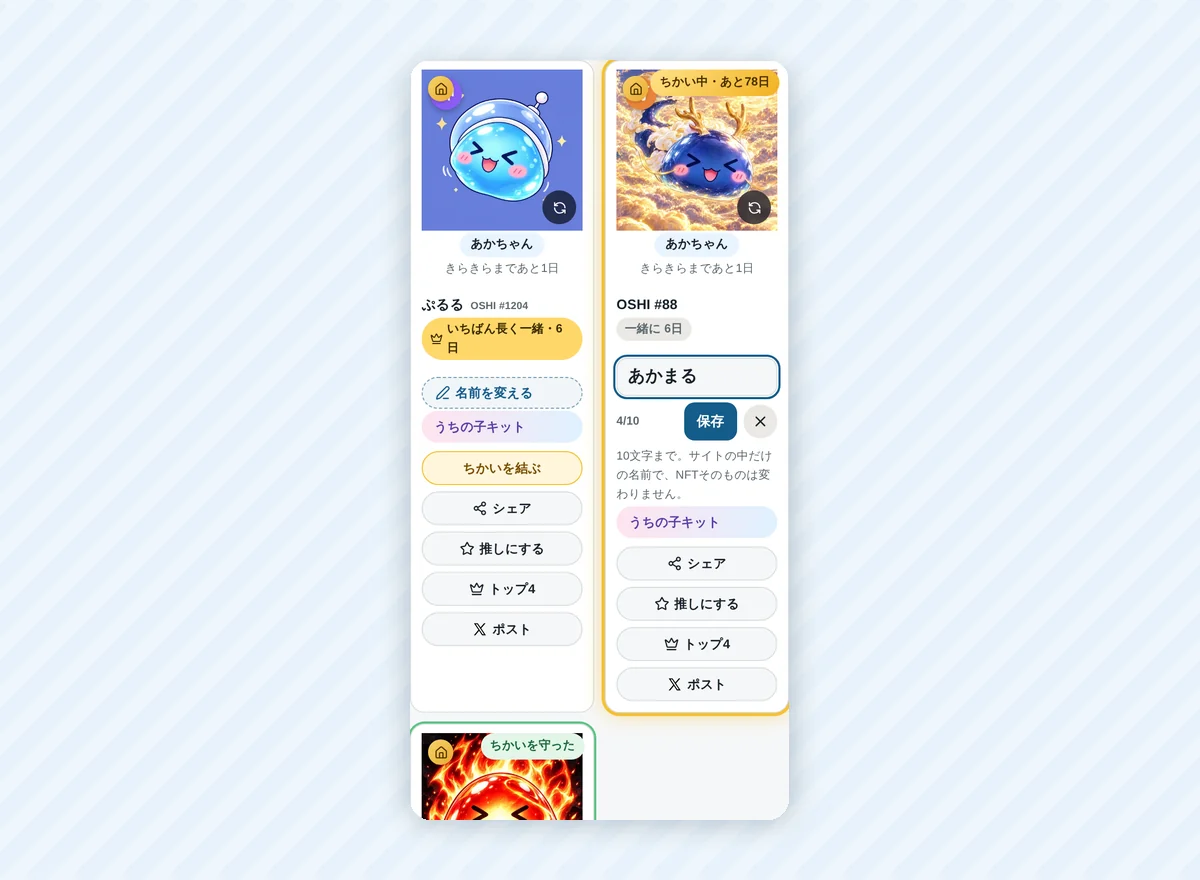
  • 数字は、売買のロイヤリティの半分(ホルダーへのプレゼントの原資)の24時間ぶん
  • 1体あたりは合計を8,888で同じだけ分けた分
  • 「きょうの画像を保存」で毎日の発信用の画像(日本語・英語)を保存できるよ
ゼリータンクを見る
画面の例:おっしーに名前をつける

おっしーに名前をつける

あなたのおっしー1体ずつに、10文字までの名前をつけられるようになったよ。図鑑やプロフィール、ホルダーカード、旅日記、毎朝の手紙にも、その名前で出てくるんだ。新しい家族のところへ行っても、前の名前は「この子の歩み」に残るよ。
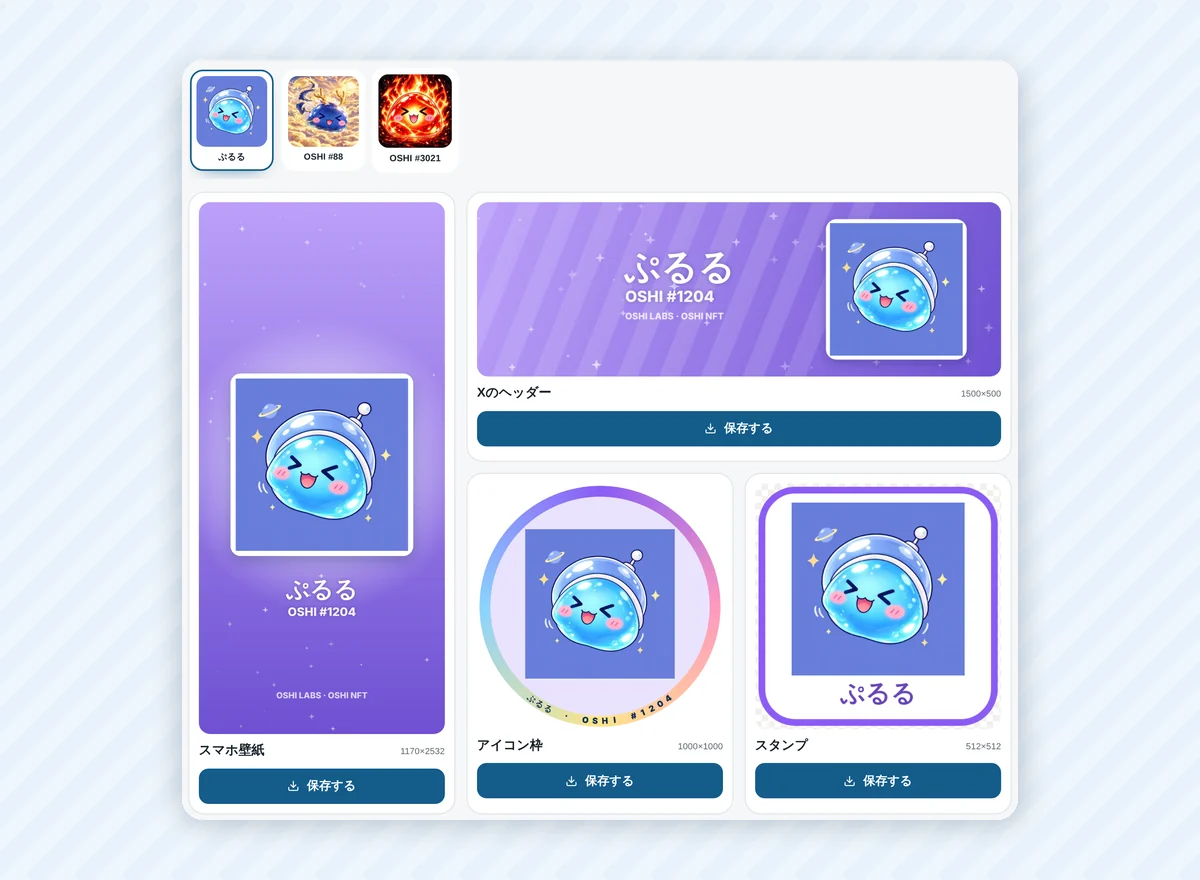
  • おっしー図鑑で「名前をつける」を押すよ
  • 10文字までの名前を入れて保存してね
  • XログインのままでOK。NFTそのものは変わらないよ
図鑑で名前をつける
画面の例:うちの子キット

うちの子キット

ぼくの公式アートから、スマホ壁紙・Xのヘッダー・アイコン枠・スタンプをワンタップで作れるようになったよ。絵はそのままで、上に何も重ねないんだ。名前をつけていたら、その名前も入るよ。
  • おっしー図鑑の「うちの子キット」を押すよ
  • たくさんいる人は、作りたい子を選んでね
  • 好きなものを「保存する」で保存できるよ
キットを作る
画面の例:ホルダー還元の画像

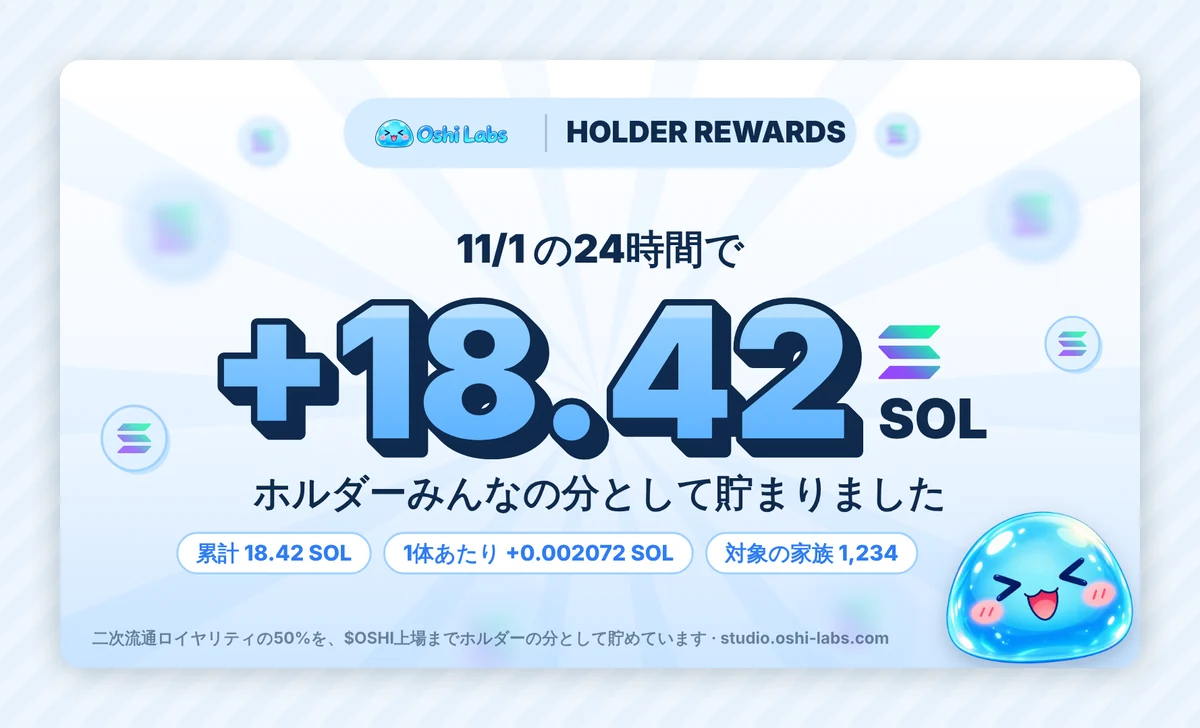
ホルダー還元の画像

毎朝しまる前の日のコミュニティ還元を、ぼくが大きな数字の画像にするよ。ホルダーみんなの分として何SOL貯まったか、1体あたりと累計もいっしょに。$OSHIの上場までは、SOLで配布されるよ。そのままXに貼れる16:9の画像だよ。
  • ホームかマイニングのページの「きのうのマイニング日報」を開くよ
  • 「還元画像を保存」を押すよ
  • 保存した画像をXの投稿に添えてね
マイニングを見る
画面の例:3Dホロカード

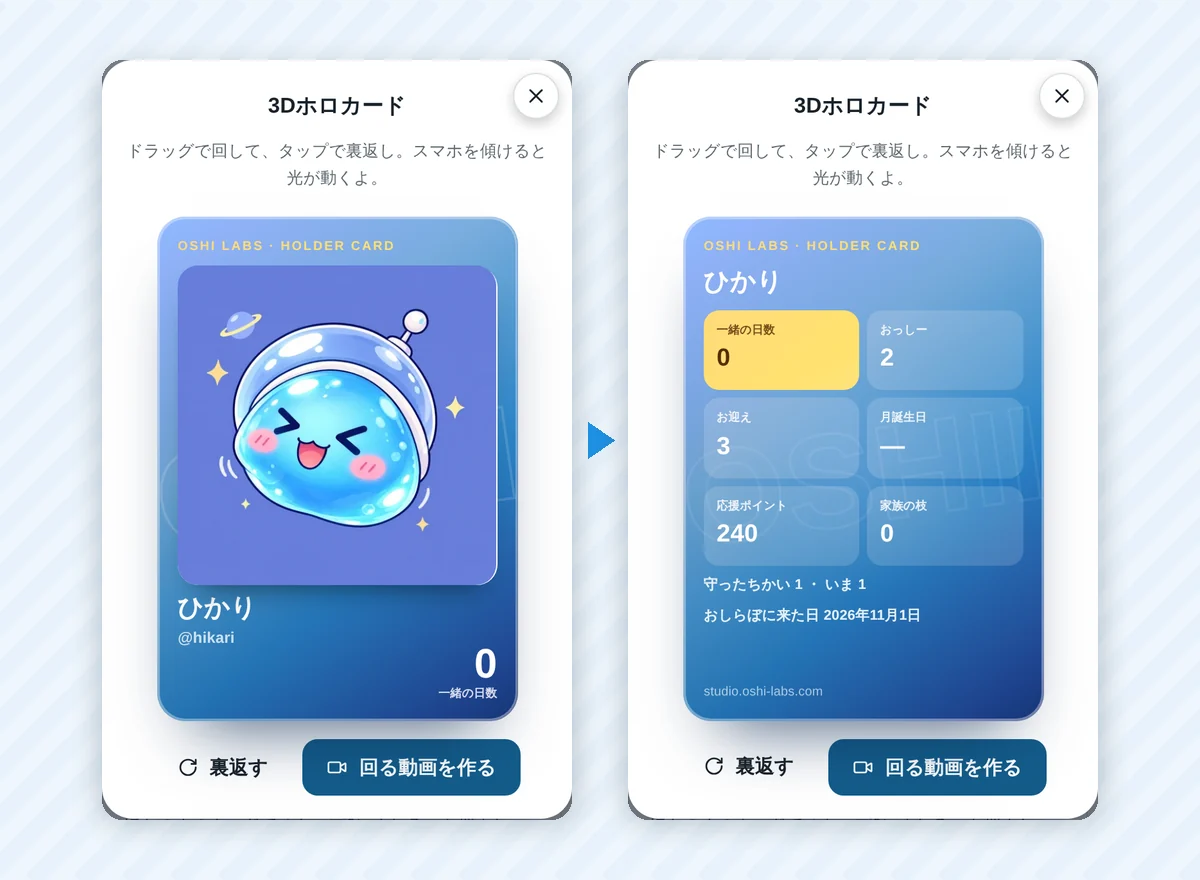
3Dホロカード

ホルダーカードを、手に持てるカードみたいに回せるようになったよ。ドラッグでくるっと回して、タップで裏返すと数字やちかいが出てくるんだ。スマホを傾けると光も動くよ。くるっと回る動画にして保存もできるんだ。

  • ホルダーカードの「3Dカードで見る」を押すよ
  • ドラッグで回して、タップで裏返してね
  • 「回る動画を作る」で動画を保存して、Xの投稿に添えられるよ
ホルダーカードを見る
画面の例:旅日記に「旅の道」

旅日記に「旅の道」

ぼくの旅日記に、これまで暮らした家族をつなぐ道ができたよ。生まれた日から、いまの家族のところまで、ぼくが道をたどって会いに行くんだ。家族をタップすると、その日の日記に飛べるよ。
  • おっしーのページを開くよ
  • 「おっしーの旅日記」で、道をたどるぼくを見てね
  • 家族をタップすると、その日の日記に飛べるよ
図鑑を見る
画面の例:「お迎えしてくれた家族」のしるし

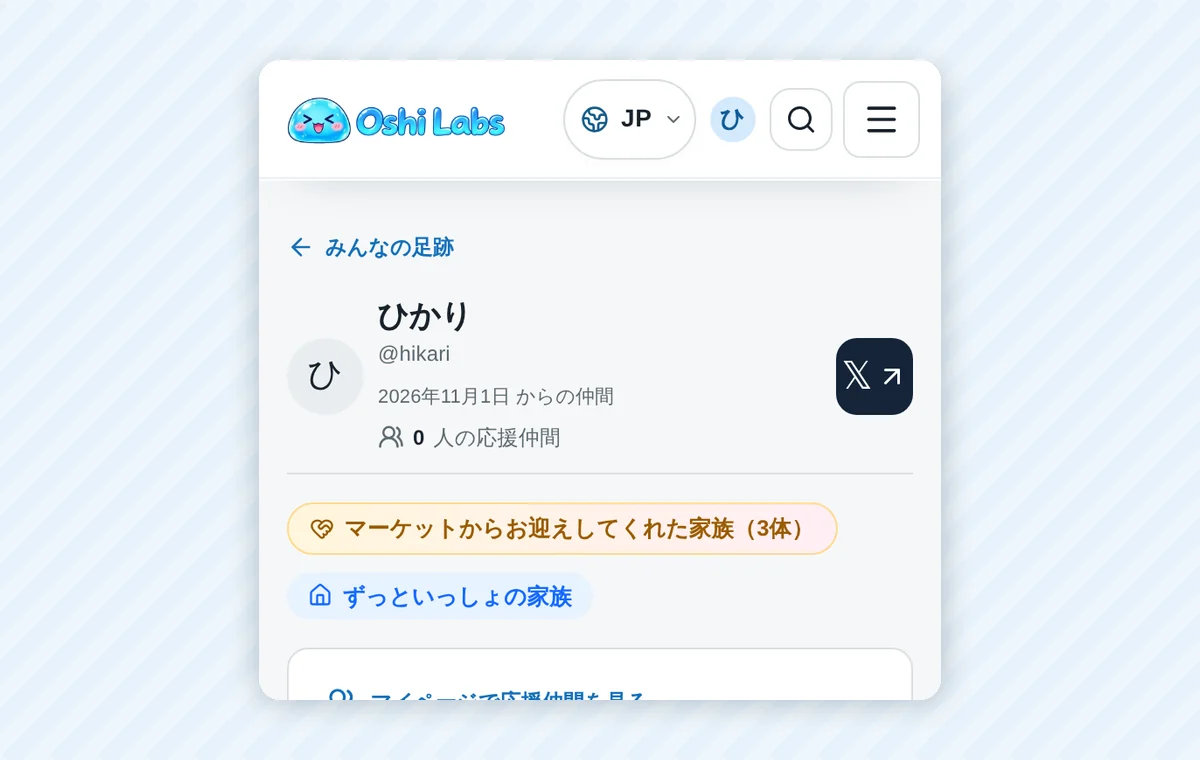
「お迎えしてくれた家族」のしるし

マーケットでぼくたちをお迎えしてくれた家族に、プロフィールとホルダーカードでしるしが付くようになったよ。お迎えしてくれた数も出るんだ。いま来てくれているみんなも、大切な家族だよ。
  • SOLアドレスを登録している家族に付くよ
  • チェーン上の売買の記録から数えるよ
  • プロフィールとホルダーカードで見られるよ
広場を見る
画面の例:ホルダーカードが新しくなったよ

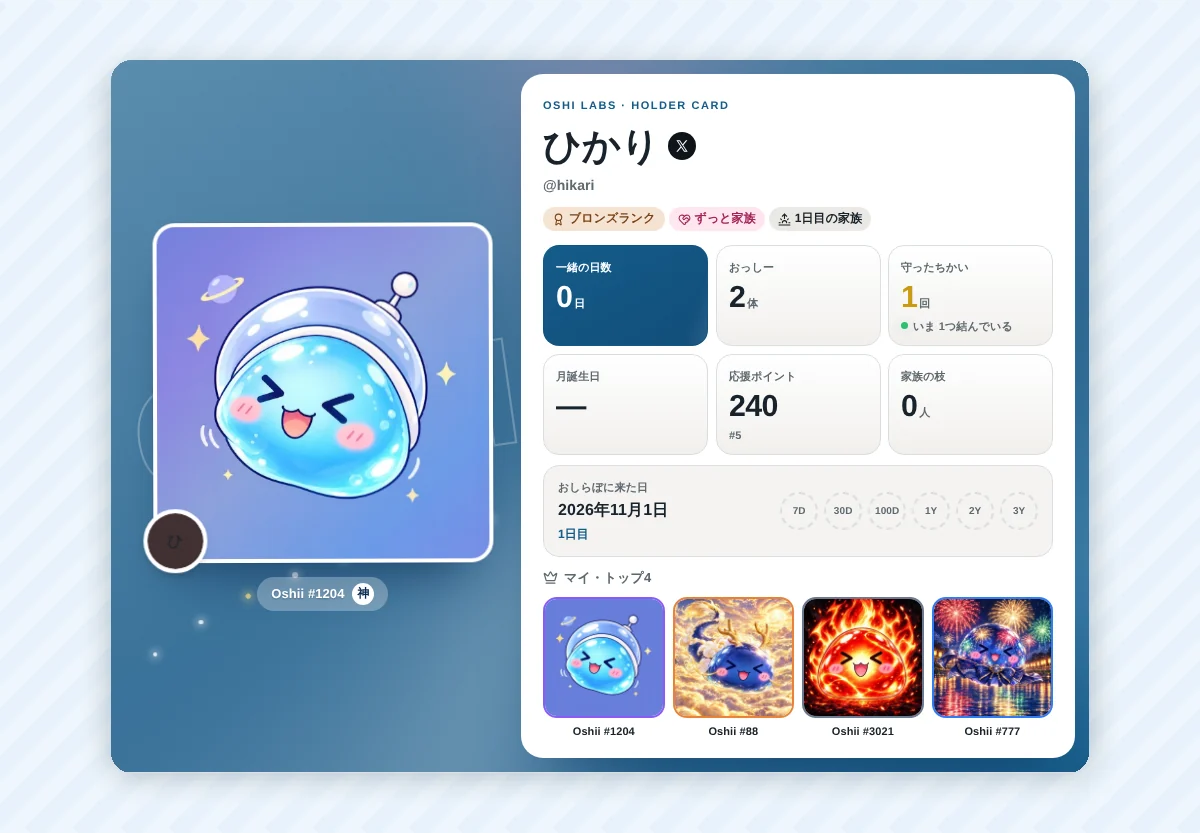
ホルダーカードが新しくなったよ

ホルダーカードが、ぼくを大きく飾る2枚パネルのカードになったよ。いっしょの日数、ちかい、月誕生日、ポイントが6つのタイルで並んで、おしらぼに来た日の節目とトップ4も1枚で見られるんだ。Xに貼った画像も同じ形だよ。
  • あなたの図鑑からホルダーカードを開くよ
  • ちかいや月誕生日も数字で並ぶよ
  • 「Xでシェア」で同じデザインの画像が出るよ
ホルダーカードを見る
画面の例:毎朝、おっしーからの手紙

毎朝、おっしーからの手紙

毎朝7時(日本時間)から、通知BOXにぼくから手紙を一通書くね。いっしょの日数、きのう集めてきた分、ちかいや次の成長まで。ほんとうの数字だけで書くよ。
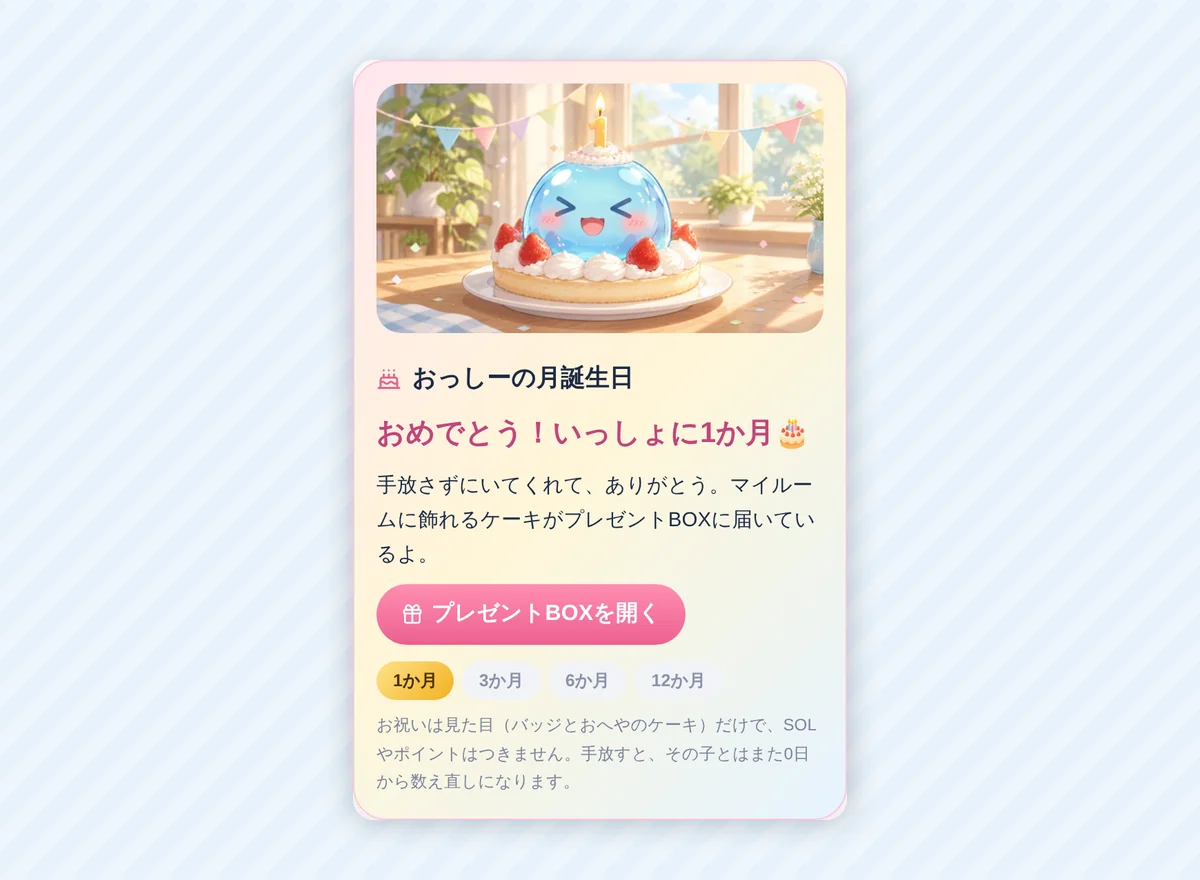
  • SOLアドレスを登録しているホルダーに届くよ
  • いちばん長くいっしょにいる子から、1日1通
  • マイページの通知BOXで読めるよ
通知BOXを見る
画面の例:おっしーの月誕生日

おっしーの月誕生日

毎月1日はぼくの月誕生日。1か月まるごといっしょにいてくれた家族を、1・3・6・12か月のバッジと、マイルームに飾れるケーキでお祝いするよ。
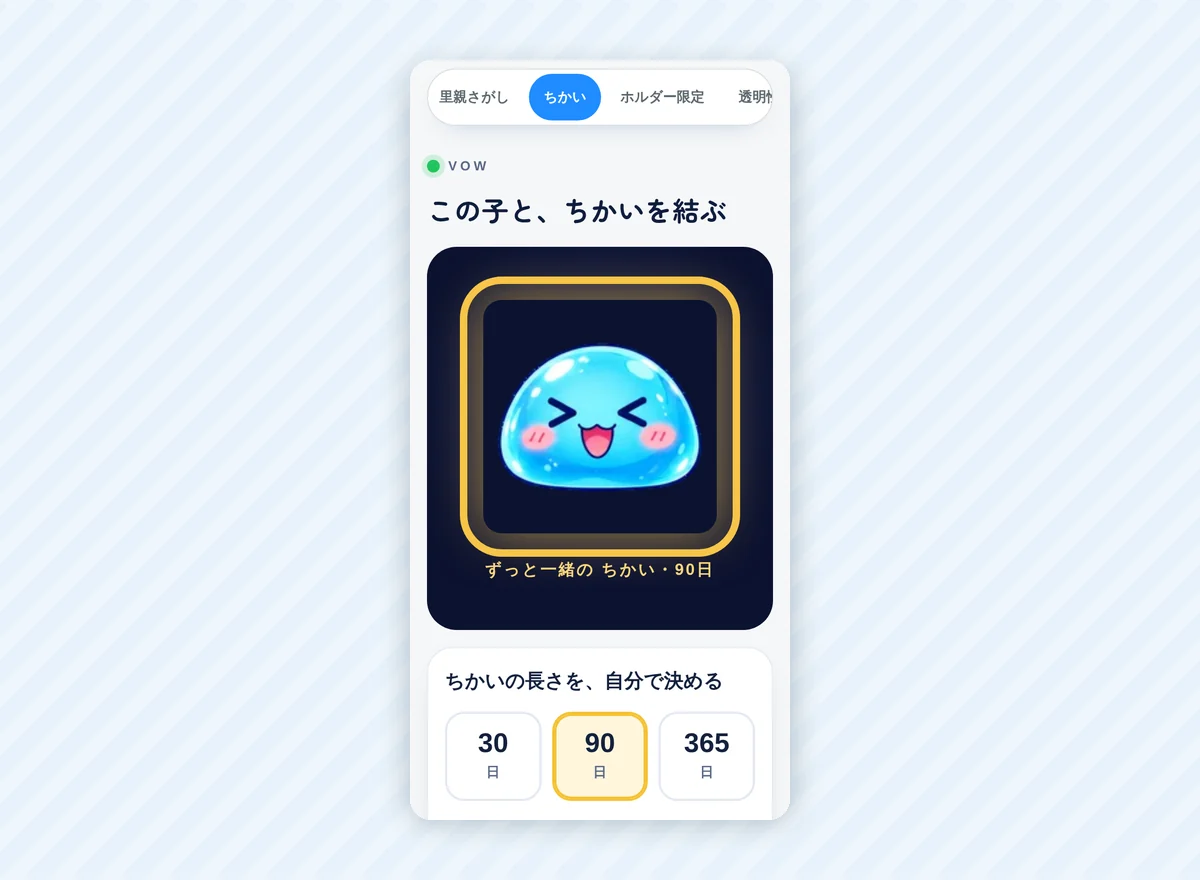
  • 最初は12月1日だよ
  • 1か月まるごと手放さずにいると、お祝いが届くよ
  • ケーキはプレゼントBOXで受け取って、マイルームに飾れるよ
図鑑を見る
画面の例:おっしーのちかい

おっしーのちかい

ぼくを30日・90日・365日は手放さないって、自分で決めて宣言できるようになったよ。Xログインのままでいいんだ。ちかいの間は金色の輪、守りきったら「守った」バッジ。みんなが見られるよ。
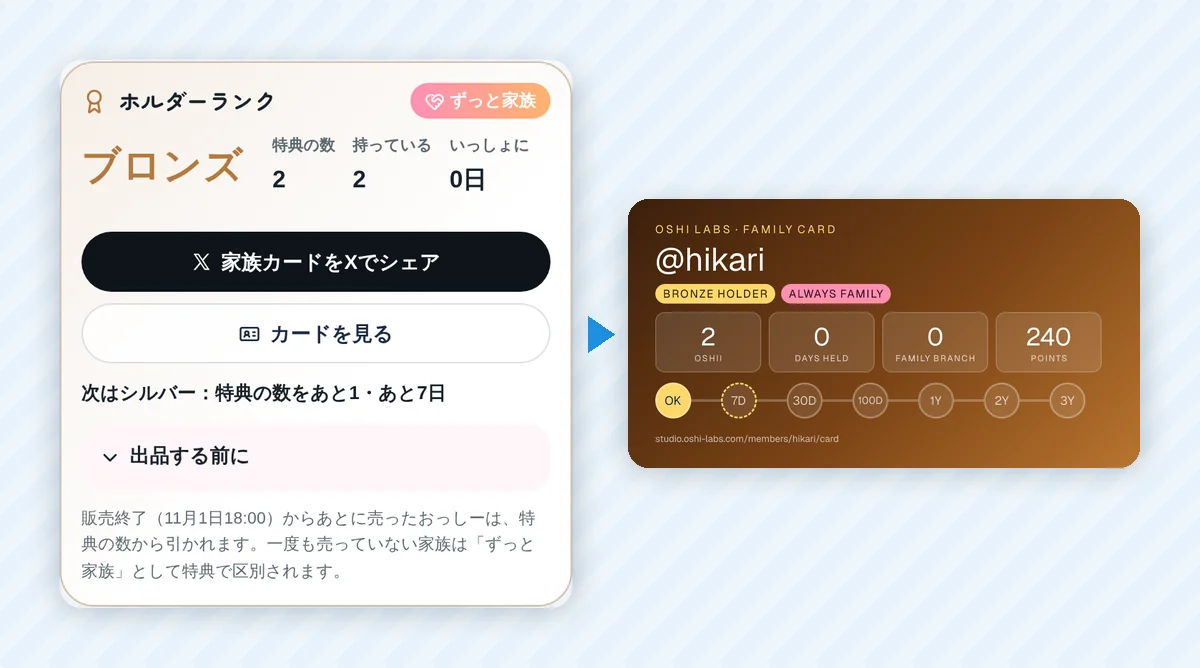
  • あなたの図鑑で、おっしーの「ちかいを結ぶ」を押すよ
  • 30日・90日・365日から選ぶよ
  • 動かしたり出品したら「やぶった」になって記録に残るよ
ちかいを見る
画面の例:家族カードをXへ

家族カードをXへ

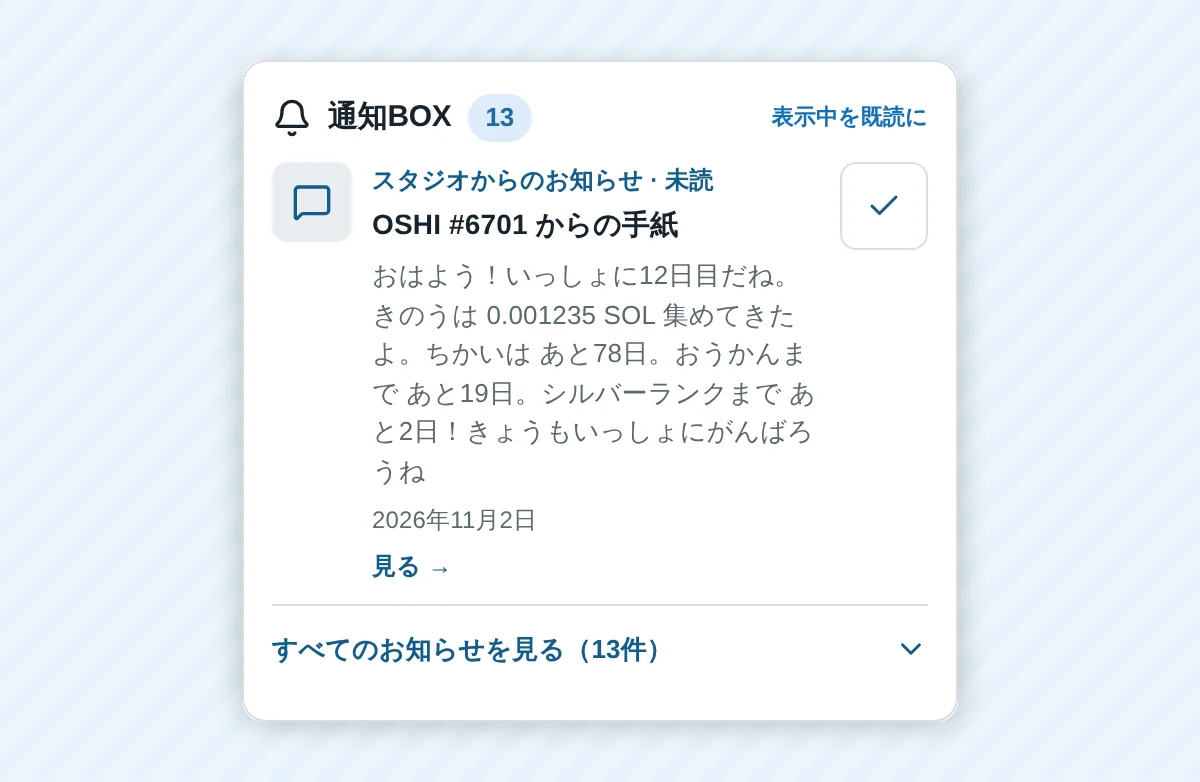
ホルダーランクのところから、ぼくたちの家族カードをワンタップでXに投稿できるようになったよ。おっしーの数、いっしょの日数、ランク、「ずっと家族」の印が画像になって出るんだ。
  • あなたの図鑑の「ホルダーランク」を開くよ
  • 「家族カードをXでシェア」を押すよ
  • Xに、ランクと日数が入ったカードの画像つきで投稿されるよ
家族カードを見る
画面の例:出品したら、おっしーからひとこと

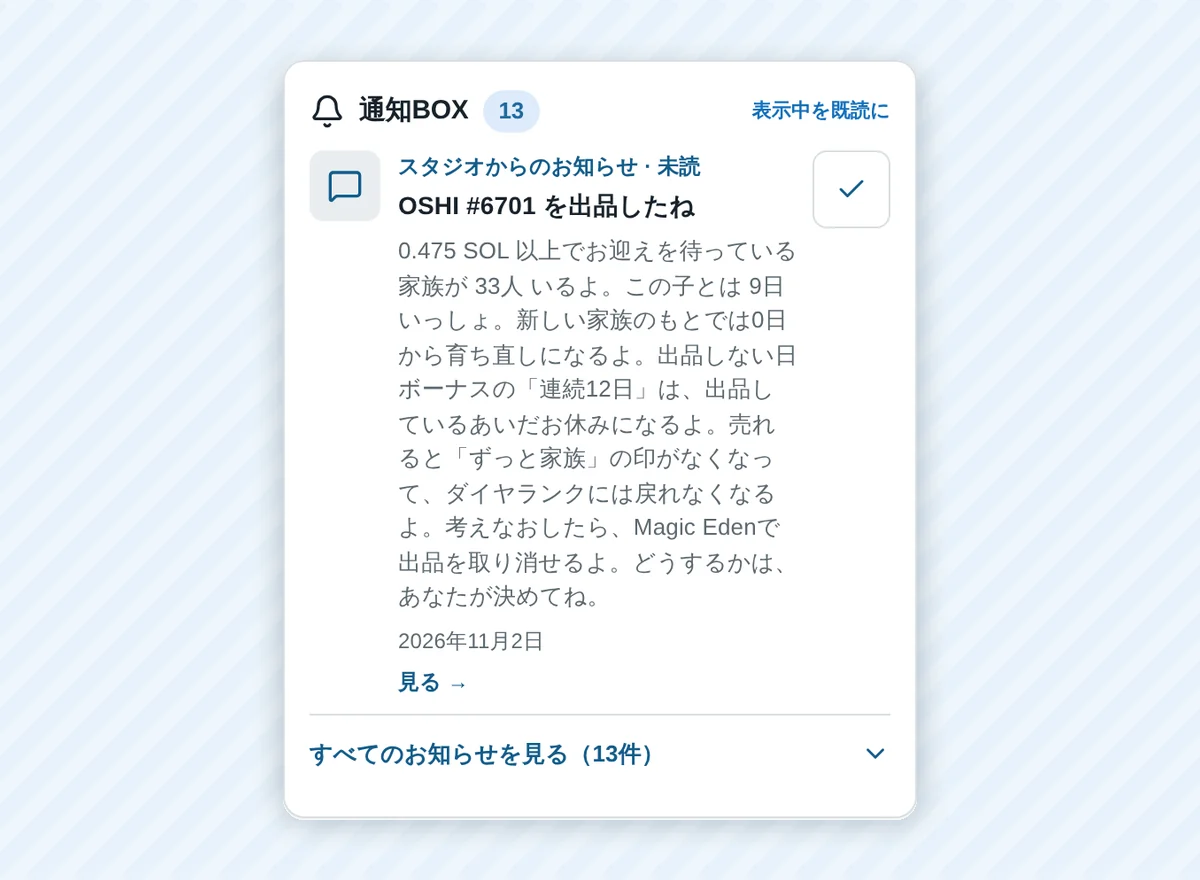
出品したら、おっしーからひとこと

ぼくがMagic Edenに出品されたら、通知BOXでそっとお知らせするね。その値段以上で待っている家族の数や、出品・売却で変わることを伝えるよ。どうするかは、あなたが決めてね。
  • ウォレットを登録した会員のおっしーが出品されると届くよ
  • 同じおっしーについては1回だけ届くよ
  • 考えなおしたら、Magic Edenで出品を取り消せるよ
通知BOXを見る
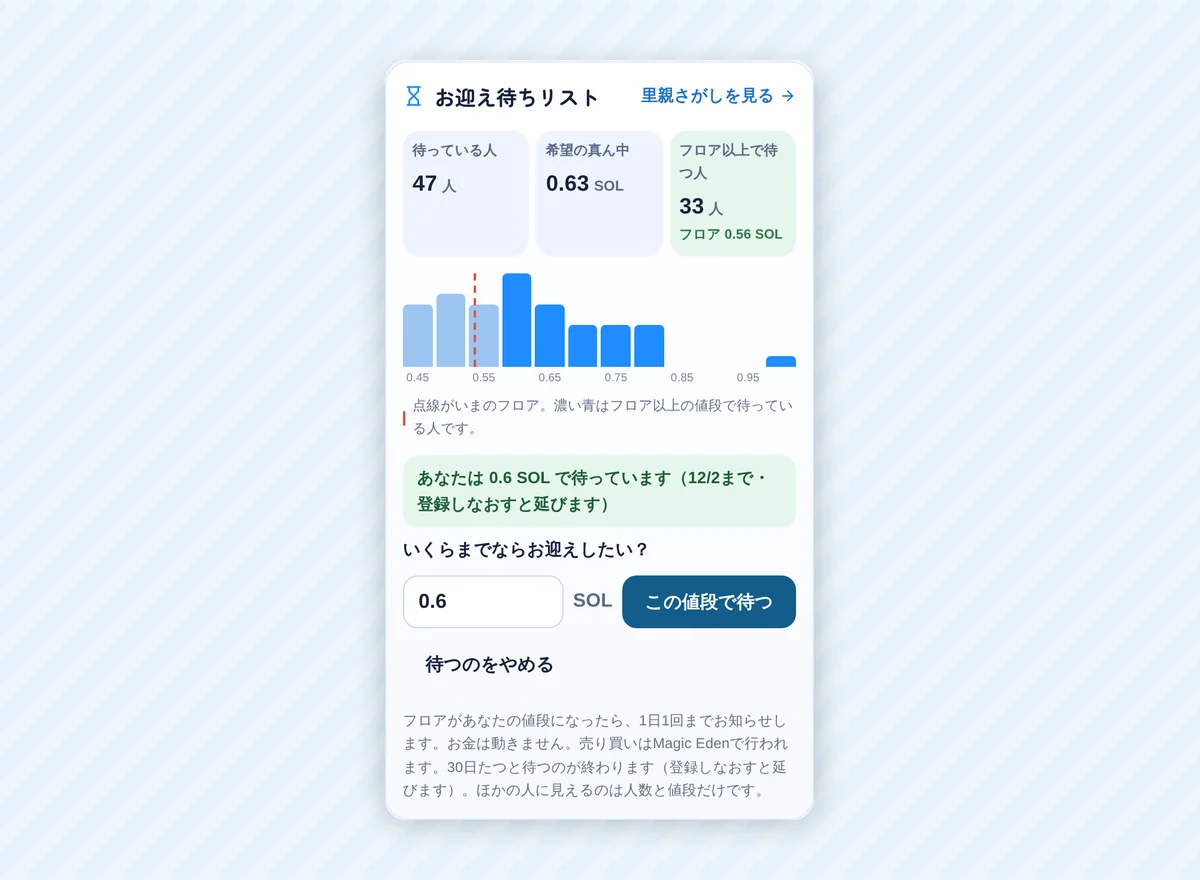
画面の例:お迎え待ちリスト

お迎え待ちリスト

ぼくをお迎えしたい人が、いくらまでなら待てるかを登録できるようになったよ。フロアがその値段になったらお知らせが届くんだ。持っている人には、フロア以上で待っている家族の数が見えるよ。
  • OSHI NFTのページで「お迎え待ちリスト」を開くよ
  • いくらまでならお迎えしたいかを入れて「待つ」を押すよ
  • フロアがその値段になったら、1日1回までお知らせが届くよ
お迎え待ちリストを見る
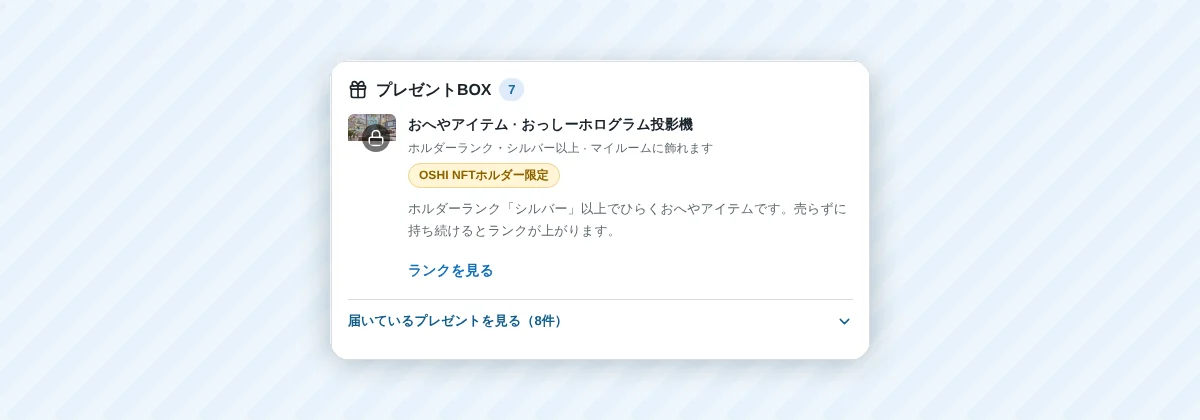
画面の例:ランクでひらく、おへやアイテム

ランクでひらく、おへやアイテム

ホルダーランクで、マイルームに飾れるアイテムがひらくようになったよ。ブロンズでおっしーボトル、シルバーでホログラム投影機。ランクが下がるとしまわれちゃうから、ずっといっしょにいてね。
  • マイページのプレゼントBOXに、おへやアイテムが届くよ
  • ランクが足りているアイテムを受け取ると、マイルームに飾れるよ
  • 売ってランクが下がると、ランクが戻るまでしまわれるよ
プレゼントBOXを見る
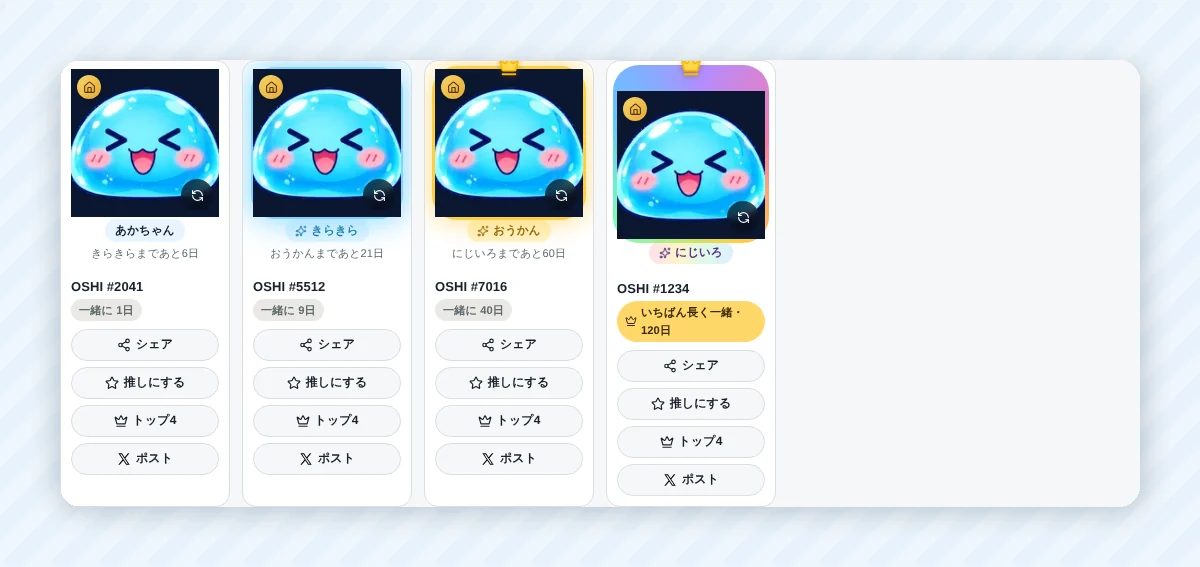
画面の例:いっしょの日数で育つおっしー

いっしょの日数で育つおっしー

ぼくたち、いっしょにいる日数で見た目が育つようになったよ。7日できらきら、30日でおうかん、100日でにじいろ。新しい家族のもとに行くと、0日から育ち直しなんだ。
  • 図鑑とおっしーのページで、いまの育ち具合が見られるよ
  • 「きらきらまであと○日」で、次の姿までの日数がわかるよ
  • 手放すと、その子は新しい家族のもとで0日からになるよ
図鑑を見る
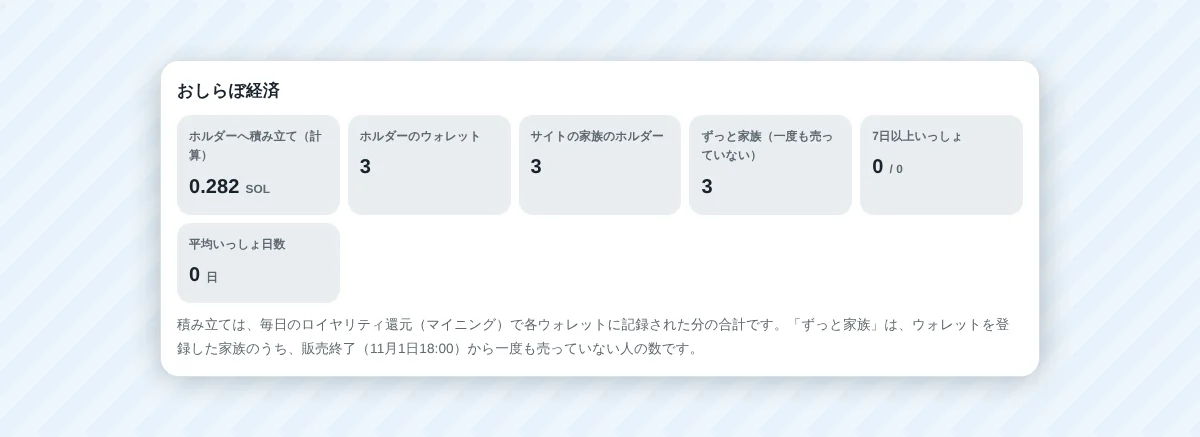
画面の例:おしらぼ経済

おしらぼ経済

配布用の財布から出たSOLの合計や、ずっと家族でいてくれる人の数、どれくらい長くいっしょにいるかを、透明性のページでぜんぶ見られるようにしたよ。

  • ホームの「おしらぼ経済」から開けるよ
  • 配布用の財布から出た合計・ずっと家族の人数・7日以上いっしょの数がわかるよ
  • 売買の数字はSolscanのリンクで確かめられるよ
おしらぼ経済を見る
画面の例:招待リレー

招待リレー

あなたの招待リンクから来た友だちが、はじめてのおっしーをお迎えしたら、2人ともシーズンポイント50ptだよ。友だちはPhantomだけでも参加できるんだ。
  • マイページの「友だちを招待」からリンクをコピーするよ
  • 友だちがリンクから参加して、はじめてのおっしーをお迎え
  • 2人ともシーズンポイント+50pt。通知でお知らせするよ
招待リンクを見る
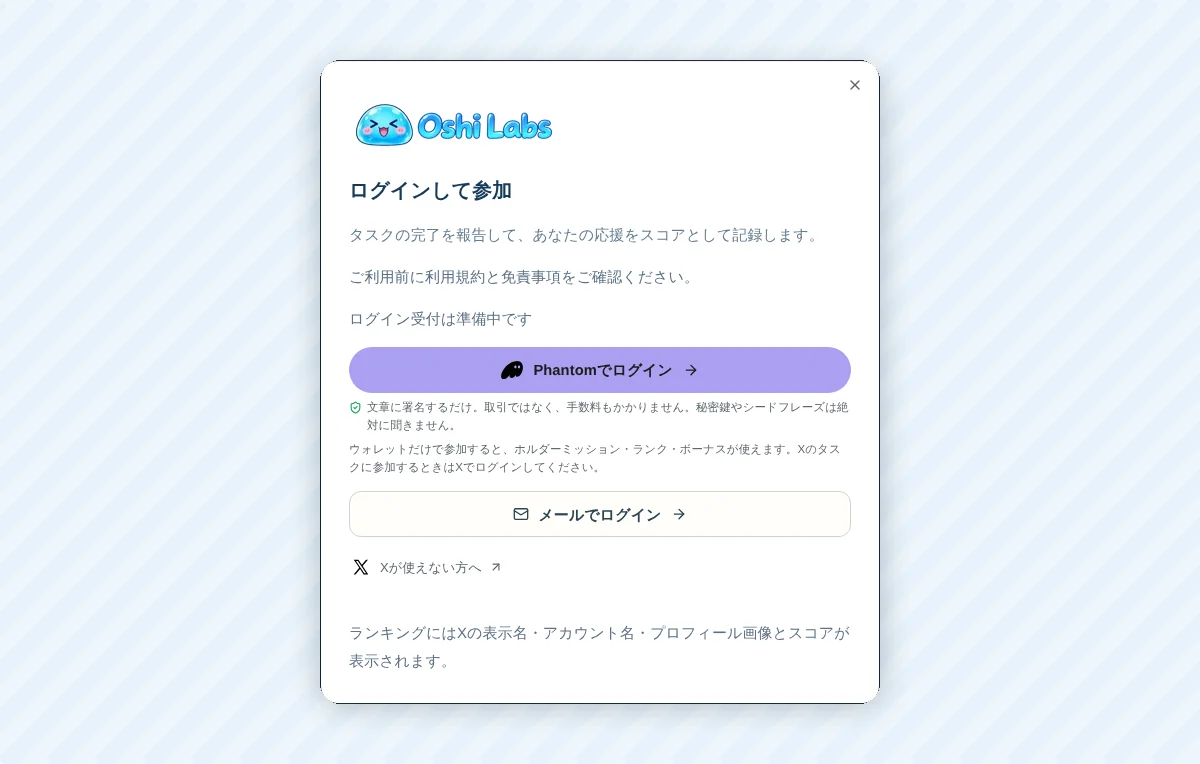
画面の例:Phantomだけで参加できるよ

Phantomだけで参加できるよ

Xがなくても、Phantomで文章に署名するだけで、おしらぼの家族になれるようになったよ。取引ではないから手数料もかからないよ。おっしーのページの「この子の家族ですか?」からも参加できるんだ。
  • ログインの画面の「ウォレットではじめる」か、おっしーのページの「Phantomでログイン」を押すよ
  • Phantomに出る文章に署名するよ(取引ではないよ)
  • その子があなたの図鑑に入って、ミッションやランクが使えるよ
図鑑を見る
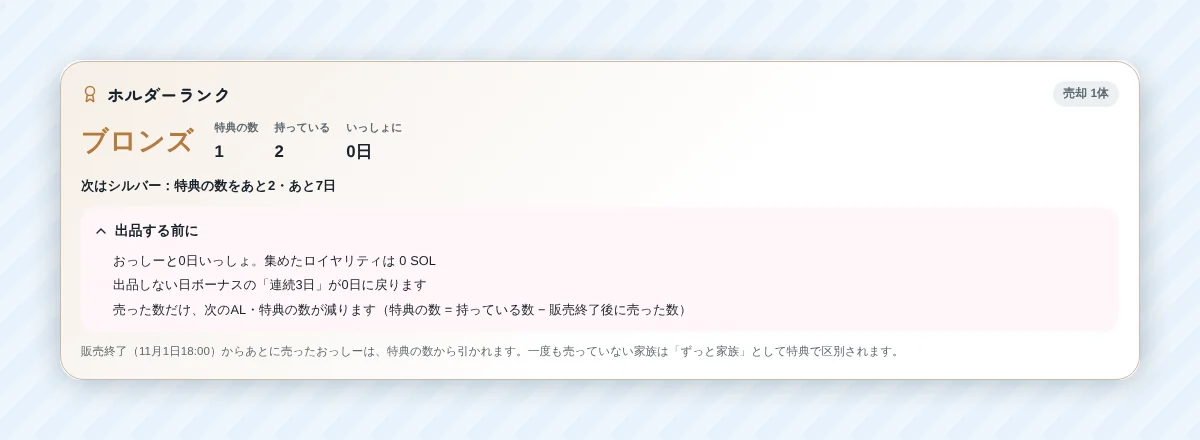
画面の例:ホルダーランクと特典のルール

ホルダーランクと特典のルール

持っている数と、いっしょにいた日数で、ブロンズ・シルバー・ゴールド・ダイヤとランクが上がるよ。販売終了のあとに売った数だけ、次のALや特典の数が減るんだ。一度も売っていない家族は「ずっと家族」として特典で区別されるよ。
  • 図鑑とホームに「ホルダーランク」が出るよ
  • 特典の数 = 持っている数 − 販売終了後に売った数
  • 「出品する前に」で、売ると何が変わるかを確かめられるよ
ランクを見る
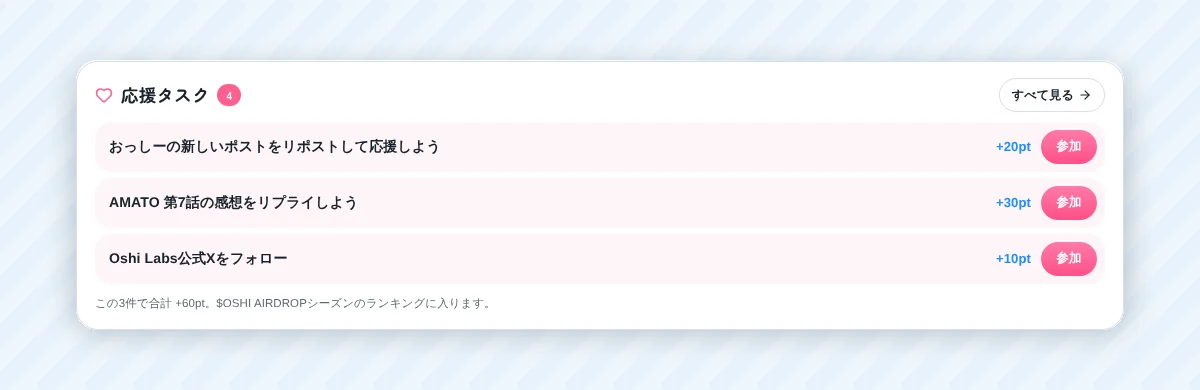
画面の例:ホームのいちばん上に応援タスク

ホームのいちばん上に応援タスク

応援タスクがホームのいちばん上に来たよ。いまできるタスクとポイント、何人が参加したかが見えて、そのまま参加できるんだ。
  • ホームを開くと、上のほうに「応援タスク」が出るよ
  • 「参加」を押すと、そのタスクがすぐ開くよ
  • ポイントは$OSHI AIRDROPシーズンのランキングに入るよ
タスクを見る
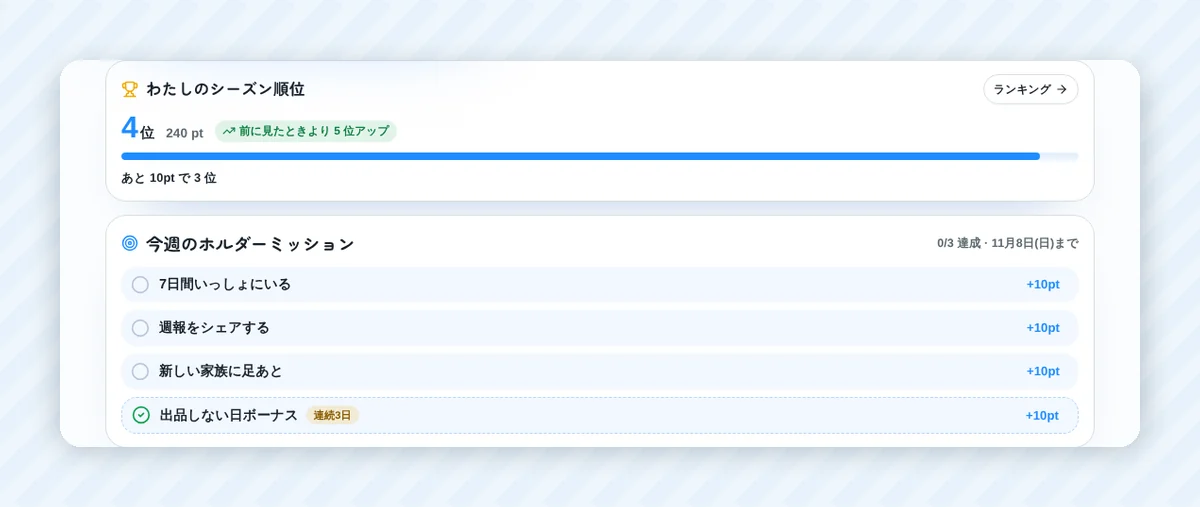
画面の例:わたしのシーズン順位

わたしのシーズン順位

ホームに、あなたの$OSHI AIRDROPシーズンの順位が出るようになったよ。あと何ポイントで次の順位か、100位以内まであと何ポイントかもわかるんだ。
  • ログインしてホームを開くと、いちばん上に「わたしのシーズン順位」が出るよ
  • バーと「あと○ptで○位」で、次の順位までの近さがわかるよ
  • 前に見たときより順位が上がっていたら、教えてくれるよ
ランキングを見る
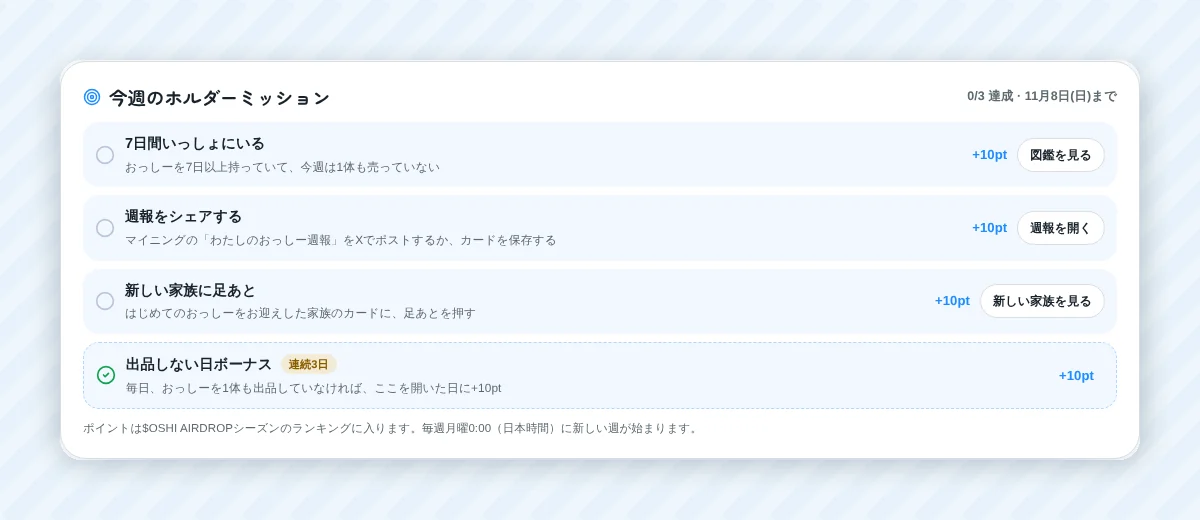
画面の例:ホルダーのボーナスが2つ

ホルダーのボーナスが2つ

おっしーを1体も出品していない日は、ここを開くと毎日10ポイント。はじめておっしーをお迎えした家族には、お祝いの50ポイント。どちらもシーズンのランキングに入るよ。
  • 「今週のホルダーミッション」に「出品しない日ボーナス」が加わったよ
  • その日に1体も出品していなければ、開いたときに+10pt。続けると「連続○日」が伸びるよ
  • はじめてのおっしーをMagic Edenでお迎えすると、+50ptがもらえるよ
ボーナスを見る
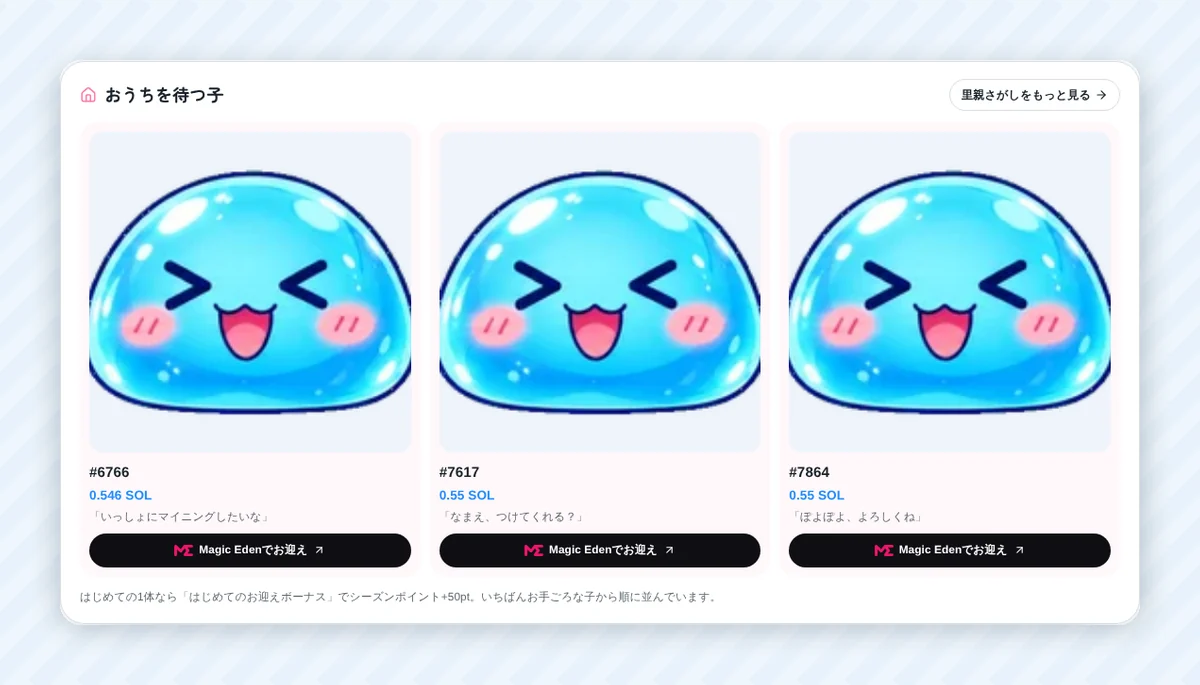
画面の例:おうちを待つ子

おうちを待つ子

Magic Edenで、いちばんお手ごろな値段で新しいおうちを待っている子を3体、OSHI NFTのページで紹介するよ。ひとことメッセージつきなんだ。
  • OSHI NFTのページの「マーケットのいま」の下に出るよ
  • 番号・値段・ひとことが並んで、その子のページも見られるよ
  • 「Magic Edenでお迎え」から、そのままお迎えできるよ
待っている子を見る
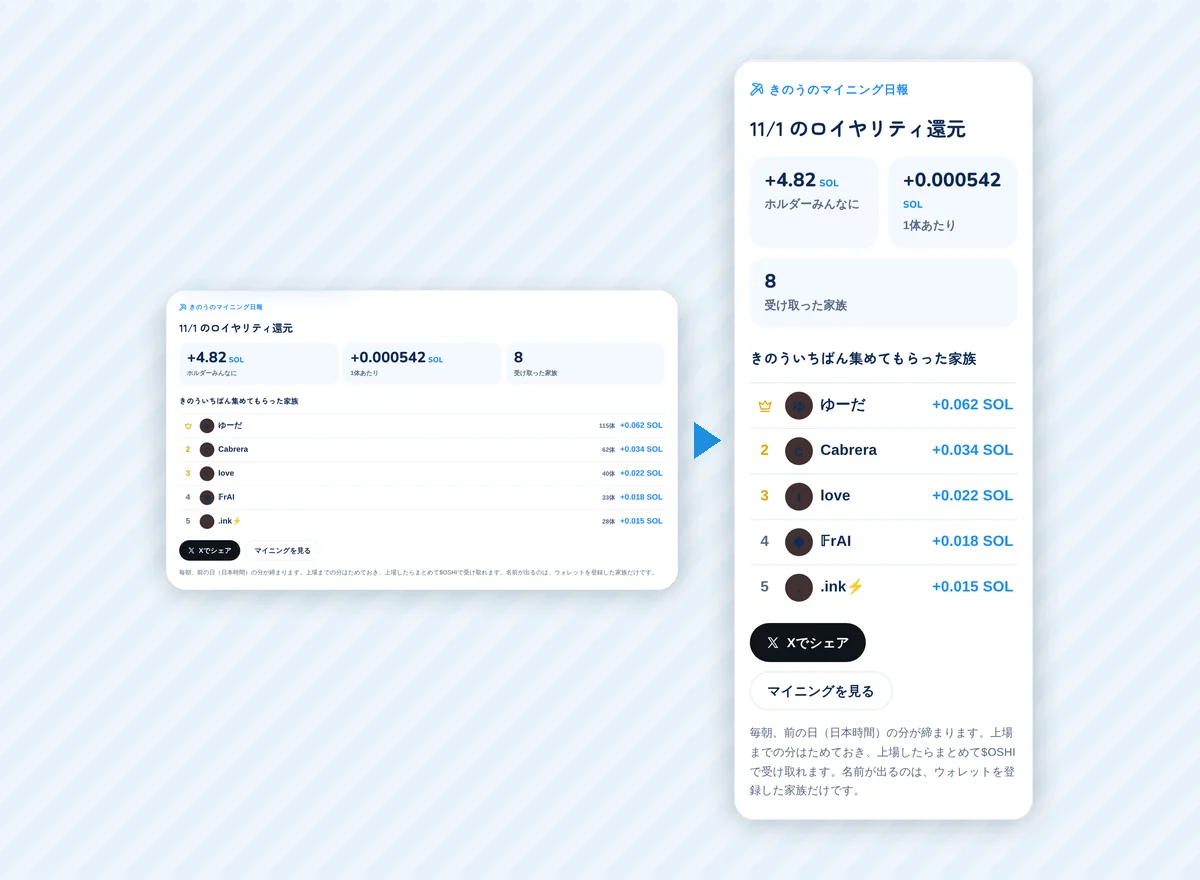
画面の例:きのうのマイニング日報

きのうのマイニング日報

毎朝、きのう配布用の財布から出たSOLの合計と、受け取ったウォレットの数を、日報にしてお届けするよ。
  • ホームと、マイニングのページに日報が出るよ
  • 配布用の財布から出た合計と、受け取ったウォレットの数がわかるよ
  • 「Xでシェア」で、その日の数字をポストできるよ
日報を見る

16

画面の例:$OSHIのページ

$OSHIのページ

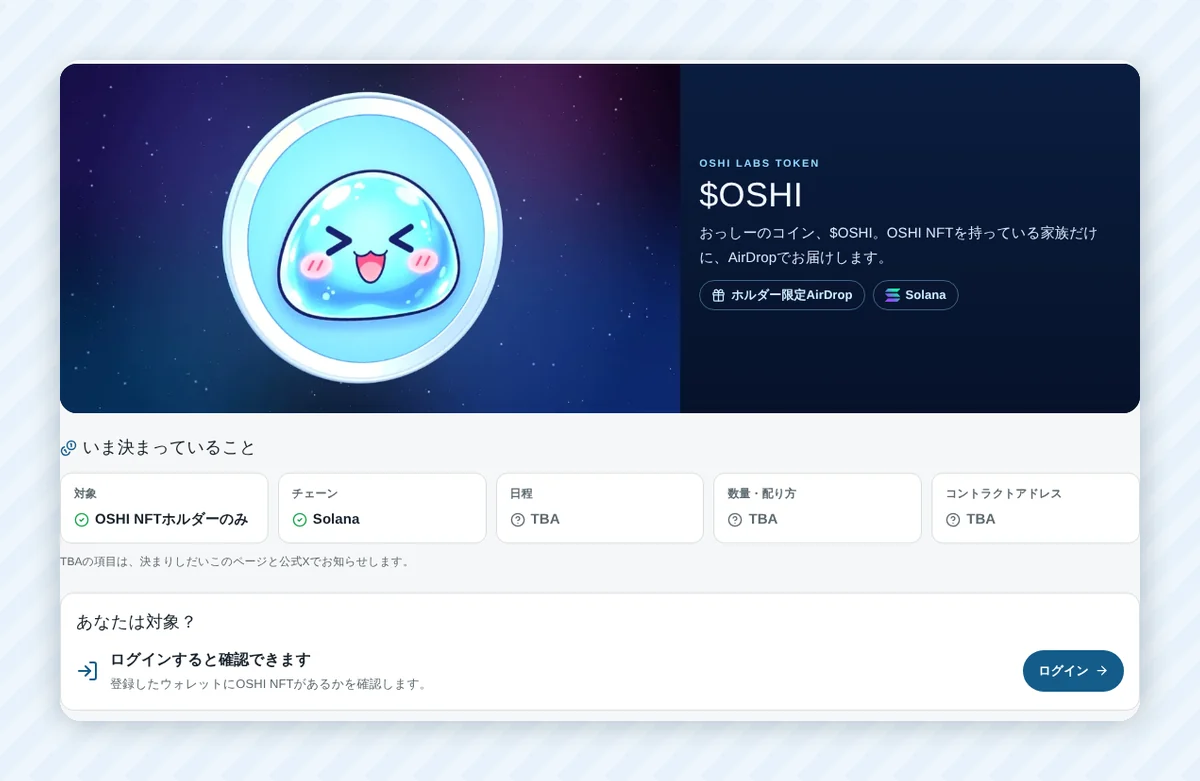
ぼくのコイン、$OSHIのページができたよ!$OSHIはOSHI NFTを持っている家族だけにAirDropでお届けするんだ。チェーンはSolana。ほかのことは決まったらここでお知らせするね。
  • ホームの「$OSHI」か、メニューの「NFT・トークン」から開けるよ
  • 「いま決まっていること」で、対象・チェーン・まだTBAのことがわかるよ
  • ログインすると「あなたは対象?」で、おっしーを持っているか確認できるよ
$OSHIのページへ
画面の例:今週のホルダーミッション

今週のホルダーミッション

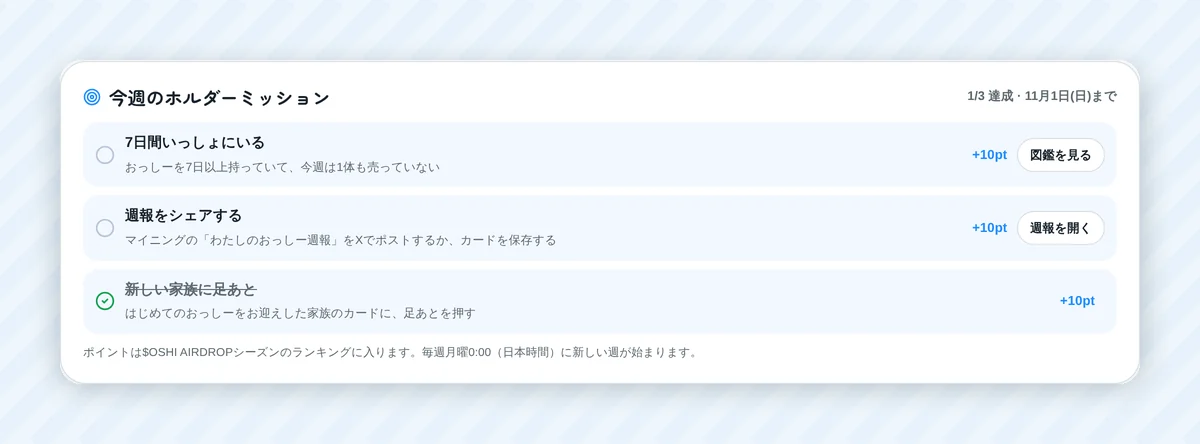
おっしーを持っている家族に、毎週3つのミッションができたよ。達成すると1つ10ポイント。$OSHI AIRDROPシーズンのランキングに入るんだ。
  • あなたの図鑑・マイニング・ホームに「今週のホルダーミッション」が出るよ
  • 7日間いっしょにいる・週報をシェアする・新しい家族のカードに足あと、の3つだよ
  • 達成すると自動でポイントが入るよ。毎週月曜0:00(日本時間)に新しい週になるよ
ミッションを見る
画面の例:気になるおっしーをウォッチ

気になるおっしーをウォッチ

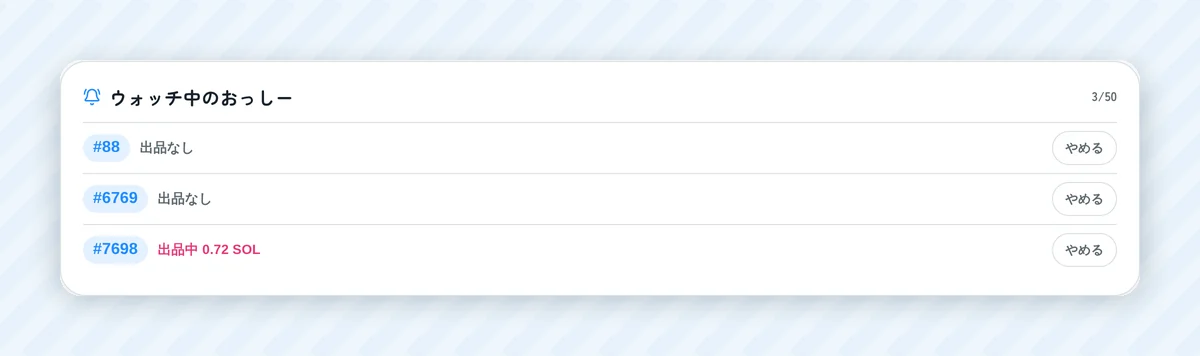
気になる子のページで「この子をウォッチ」を押しておくと、その子がMagic Edenに出品されたときや、新しい家族に受け継がれたときに、ぼくがお知らせするよ。
  • おっしーのページで「この子をウォッチ」を押すよ(50体まで)
  • あなたの図鑑に「ウォッチ中のおっしー」が並んで、出品中かどうかがわかるよ
  • 出品されたときや売り買いされたときに、おっしーから通知が届くよ
ウォッチ中を見る
画面の例:売り買いがもっとわかる

売り買いがもっとわかる

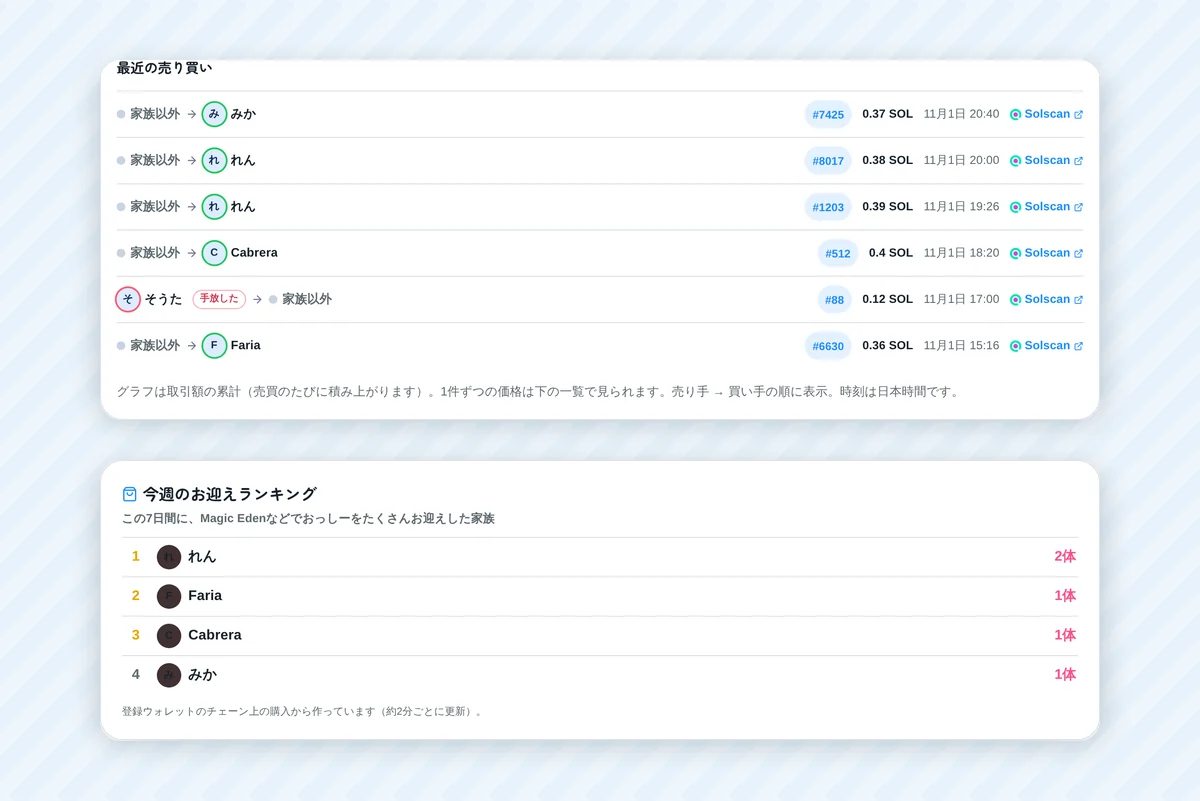
売り買いされたおっしーの番号が見られるようになったよ。ぼくのページでは「この子の売買」がわかるし、この1週間でたくさんお迎えした家族のランキングもできたんだ。
  • 「家族の売り買い」の一覧に、おっしーの番号(#1234)が出るよ。押すとその子のページへ
  • おっしーのページで、その子がいつ誰から誰へ受け継がれたかがわかるよ
  • OSHI NFTのページに「今週のお迎えランキング」があるよ
売り買いを見る
画面の例:わたしのおっしー週報

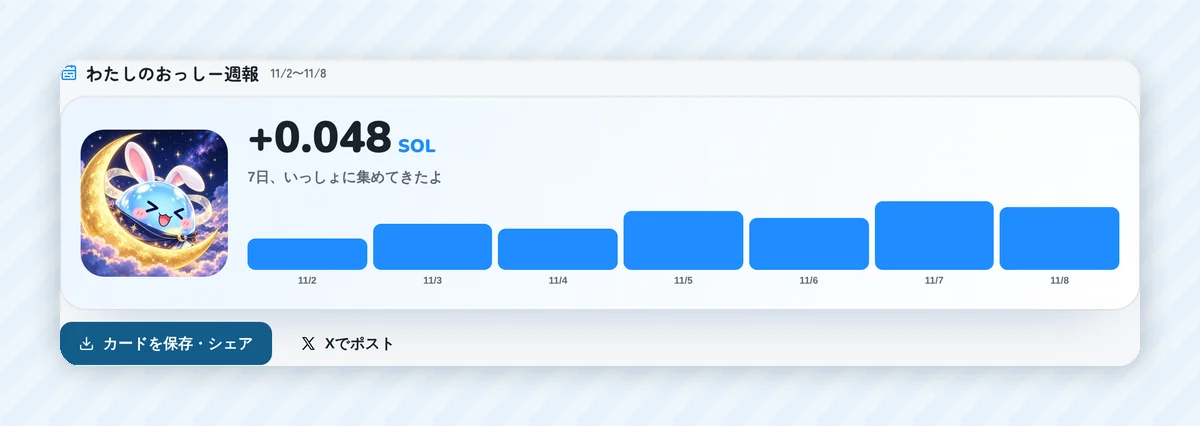
わたしのおっしー週報

1週間でぼくが集めてきたロイヤリティを、1枚のカードにまとめたよ。1日ごとの棒グラフつきで、画像を保存してXにポストもできるんだ。
  • マイニングのページに「わたしのおっしー週報」が出るよ(締まった日がある人だけ)
  • 直近7日の合計と、1日ごとの棒グラフが見られるよ
  • 「カードを保存・シェア」で画像を作って、Xにポストできるよ
週報を見る
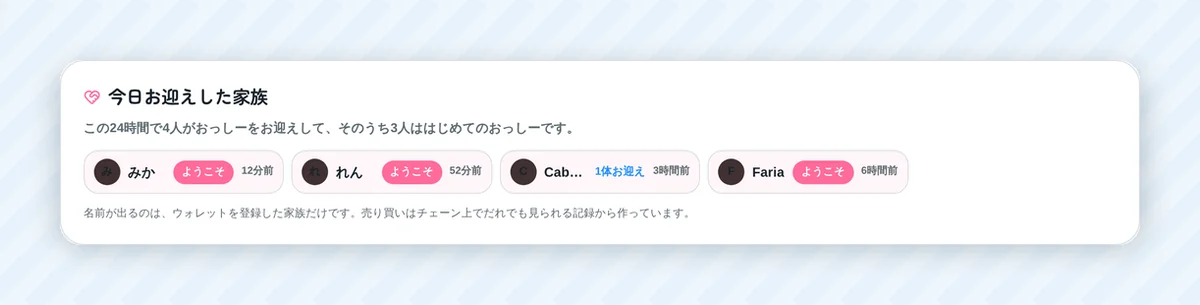
画面の例:今日お迎えした家族

今日お迎えした家族

Magic Edenでぼくたちをお迎えしてくれた家族が、ボードに並ぶようになったよ。はじめてのおっしーの人には「ようこそ」の印がついて、ぼくからもお祝いの通知が届くんだ。
  • OSHI NFTのページと、ホームに「今日お迎えした家族」があるよ
  • この24時間でお迎えした家族が並ぶよ。はじめての人には「ようこそ」がつくよ
  • はじめてお迎えすると、おっしーから「ようこそ」の通知が届くよ
ボードを見る
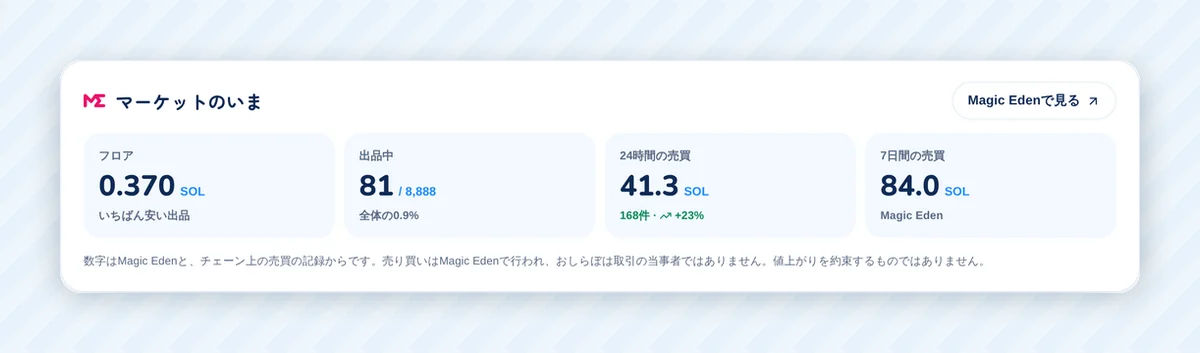
画面の例:マーケットのいま

マーケットのいま

Magic Edenでのぼくたちの様子が、サイトでひと目でわかるようになったよ。いちばん安い出品(フロア)や、出品の数、24時間の売り買いが見られるんだ。
  • OSHI NFTのページと、ホームに「マーケットのいま」があるよ
  • フロア・出品中の数・24時間の売買(前の日とくらべた増減つき)がわかるよ
  • 「Magic Edenで見る」で、Magic Edenのコレクションが開くよ
マーケットを見る
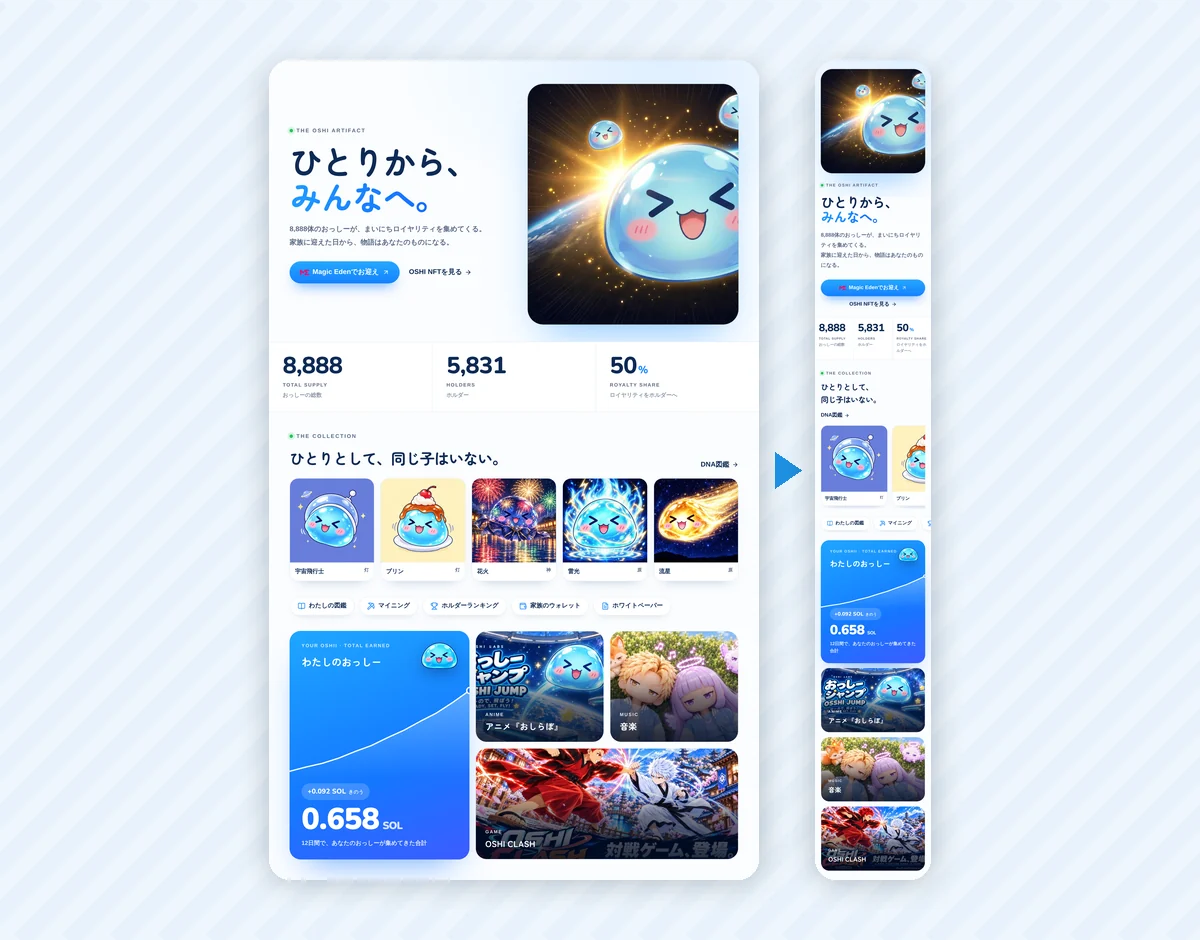
画面の例:ホームが新しくなったよ

ホームが新しくなったよ

ミントが終わって、ホームが白とおっしーブルーの新しい形になったよ。いまの数字や、あなたのおっしーが集めてきたロイヤリティが、ひと目でわかるんだ。
  • いちばん上から、Magic Edenでおっしーをお迎えできるよ
  • 生まれたおっしー・ホルダーの数・ロイヤリティの割合が並ぶよ
  • 「わたしのおっしー」に、あなたのおっしーが集めてきた合計がグラフで出るよ。アニメ・音楽・OSHI CLASHへもここから行けるよ
ホームを見る
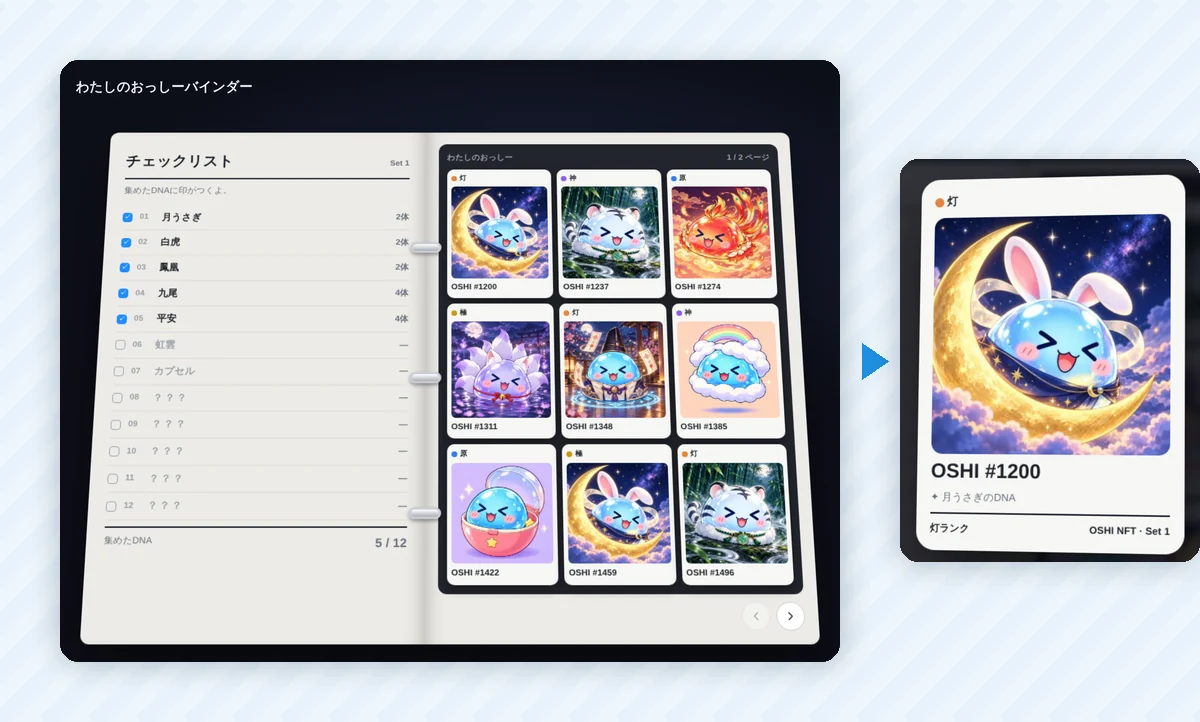
画面の例:おっしーバインダー

おっしーバインダー

あなたのおっしーが、カードになってバインダーに入ったよ。ページをめくって、気になる子を取り出してみてね。裏返すと、なかよし度もわかるんだ。
  • あなたの図鑑のいちばん上に、バインダーがあるよ
  • 右のページは9枚ずつ。矢印でページがめくれるよ
  • カードを押すと大きく取り出せて、「裏返す」で裏が見られるよ。左はDNAのチェックリスト(リビールの日に埋まるよ)
バインダーを開く
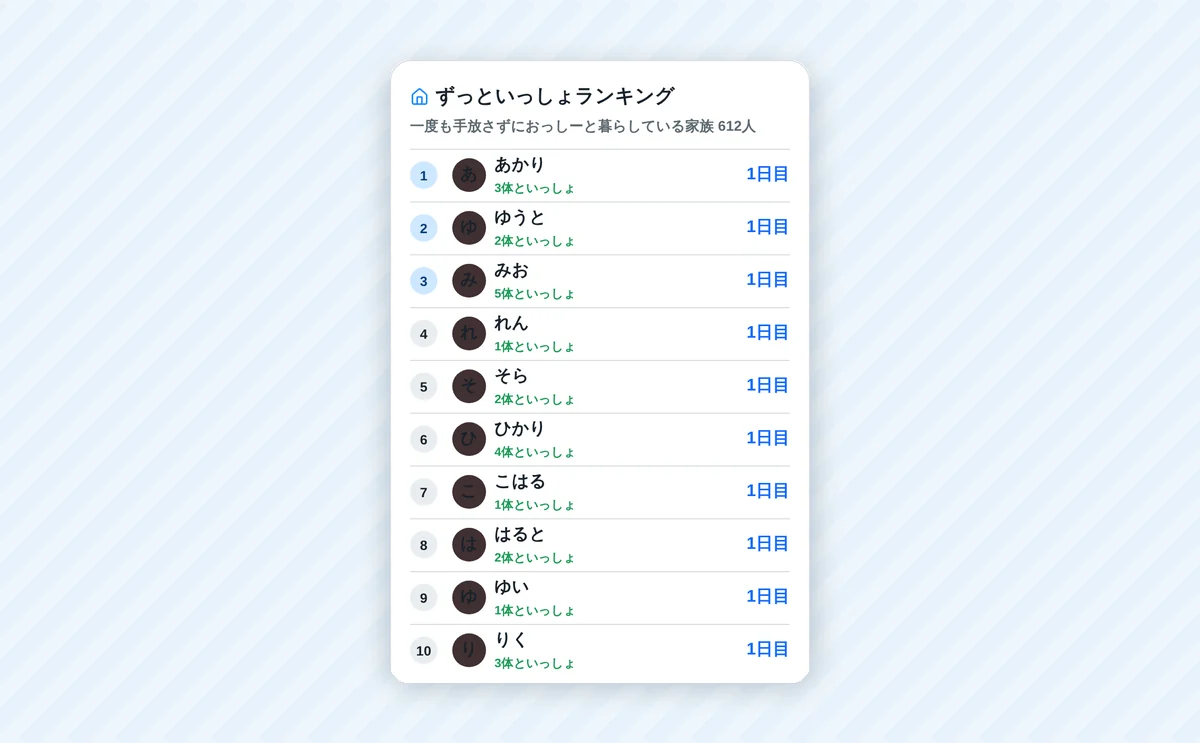
画面の例:ずっといっしょランキング

ずっといっしょランキング

一度もおっしーを手放さずに暮らしている家族のランキングができたよ。いっしょにいる日数が長いほど上になるんだ。ずっと大事にしてくれて、ありがとう!
  • OSHI NFTのページの「いま」に、ずっといっしょランキングがあるよ
  • いっしょにいる日数の長い順。同じ日なら、たくさん持っている人が上だよ
  • 売るとランキングから外れるよ。名前を押すと、その人のおっしーを見に行けるよ
ランキングを見る
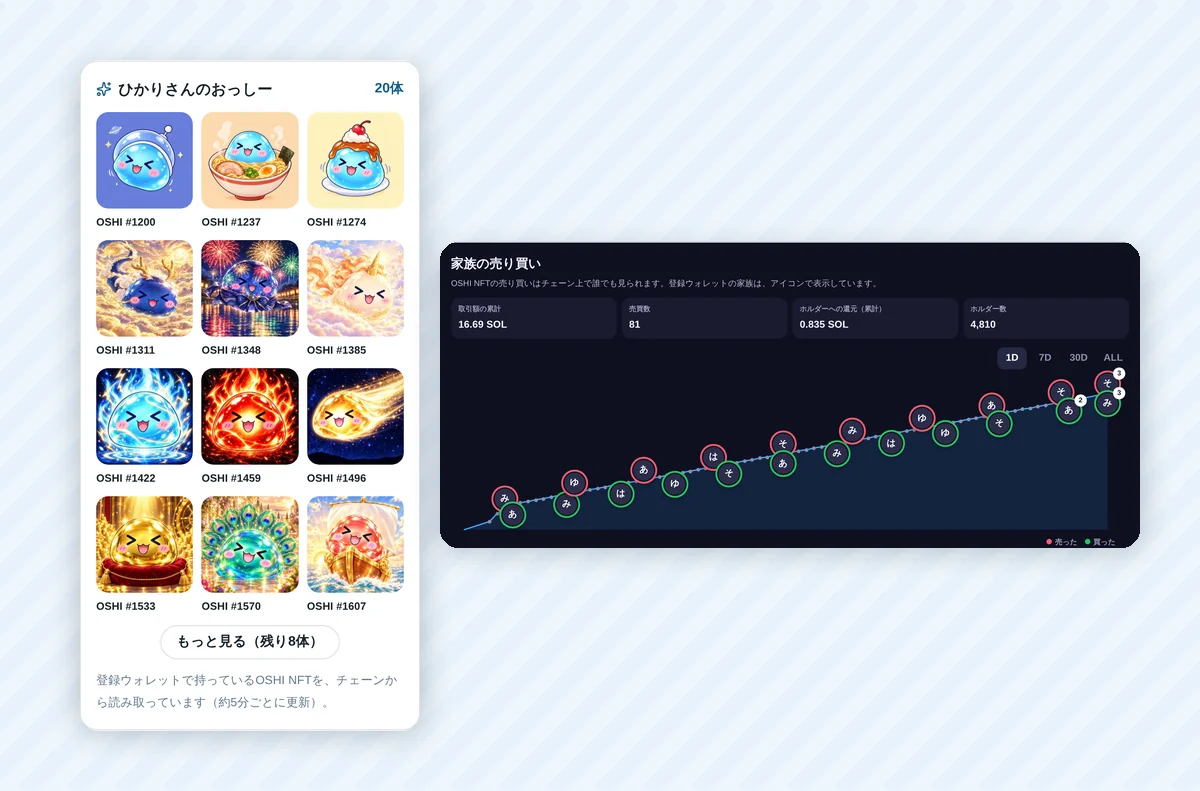
画面の例:みんなのおっしーを見に行こう

みんなのおっしーを見に行こう

プロフィールに、その人が持っているおっしーが並ぶようになったよ。ホルダーランキングや家族の売り買いから名前を押すと、みんなのおっしーを見に行けるんだ。
  • プロフィールに「◯◯さんのおっしー」が並ぶよ。押すとその子のページが開くよ
  • ホルダーランキングは「もっと見る」で全員見られるよ
  • 家族の売り買いのグラフに、買った家族も出るようになったよ。ホルダー数もわかるよ
ホルダーランキングを見る
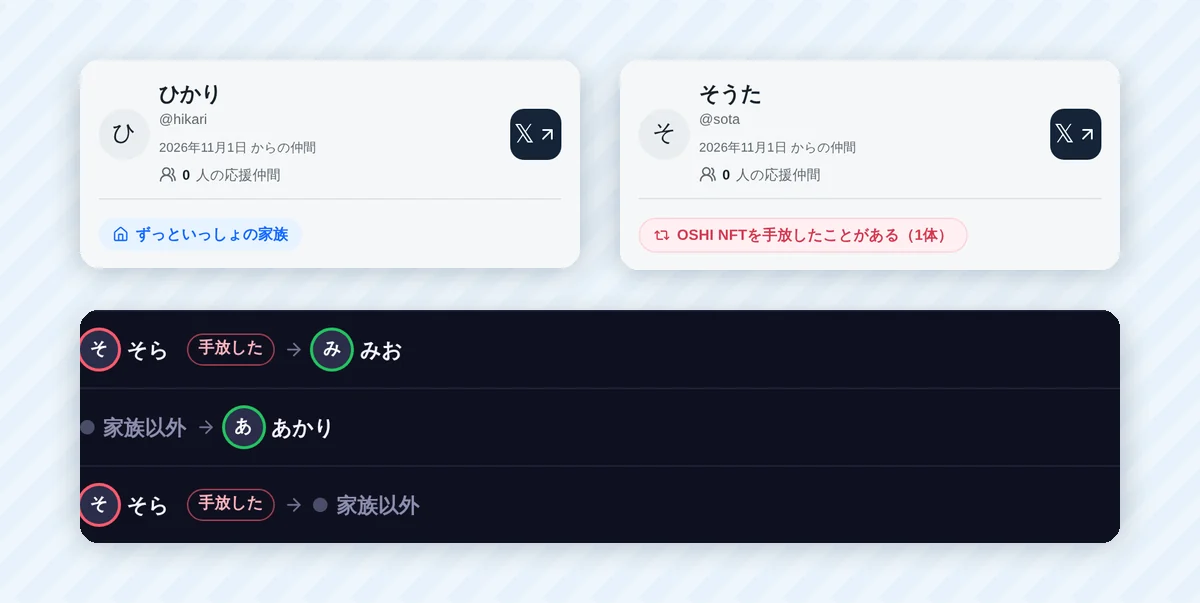
画面の例:ずっといっしょの印

ずっといっしょの印

一度もおっしーを売っていない家族のプロフィールには「ずっといっしょの家族」の印がつくよ。売ったことがあると「手放したことがある」と出るんだ。売り買いはチェーンでだれでも見られるから、そのまま見せているよ。
  • プロフィールに、ずっといっしょの印か、手放した印が出るよ
  • 「家族の売り買い」の名前の横にも「手放した」と出るよ
  • 記録は登録ウォレットのチェーン上の売買から作っているよ。運営のアカウントには出ないよ
家族の売り買いを見る
画面の例:Magic Edenに並んだよ

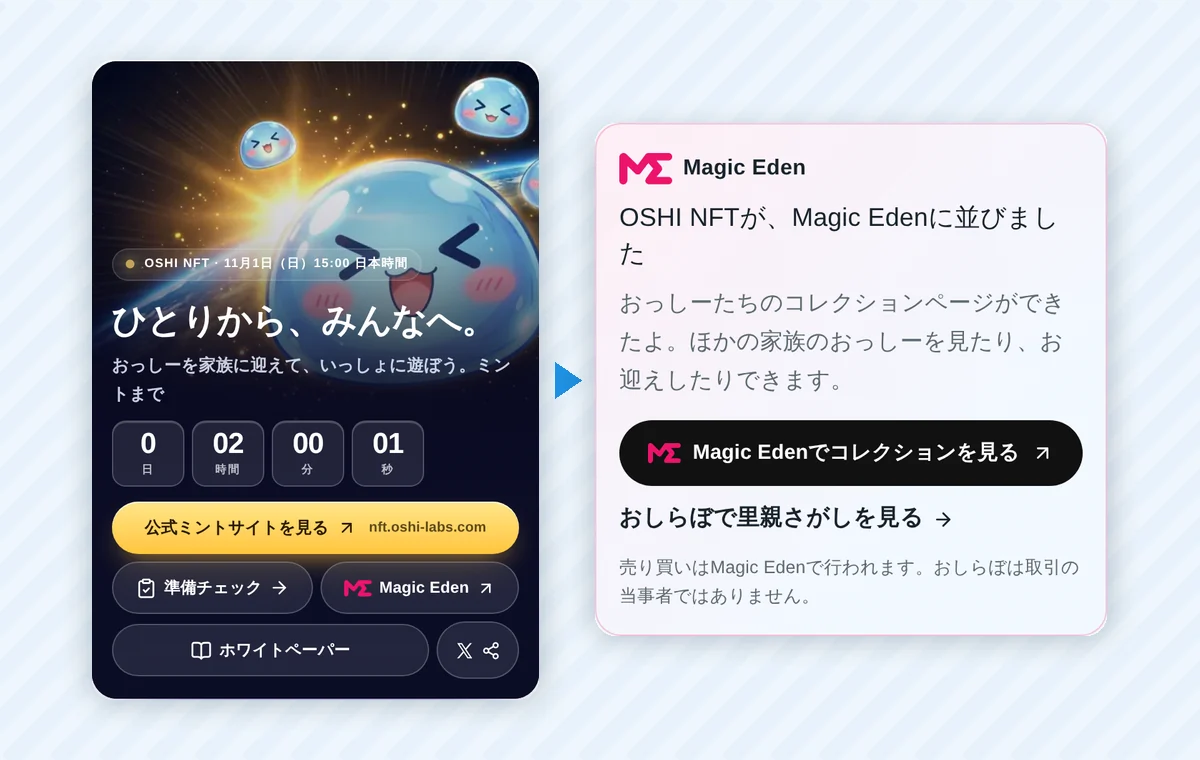
Magic Edenに並んだよ

OSHI NFTのコレクションページが、Magic Edenにできたよ。ほかの家族のおっしーを見たり、お迎えしたりできるんだ。
  • OSHI NFTのページや、ホーム・あなたの図鑑に、Magic Edenのボタンがあるよ
  • 押すと、Magic EdenのOSHI NFTのコレクションが開くよ
  • 売り買いはMagic Edenで行われるよ。おしらぼは取引の当事者ではないよ
Magic Edenのボタンを見る
画面の例:うまれた家のおっしー

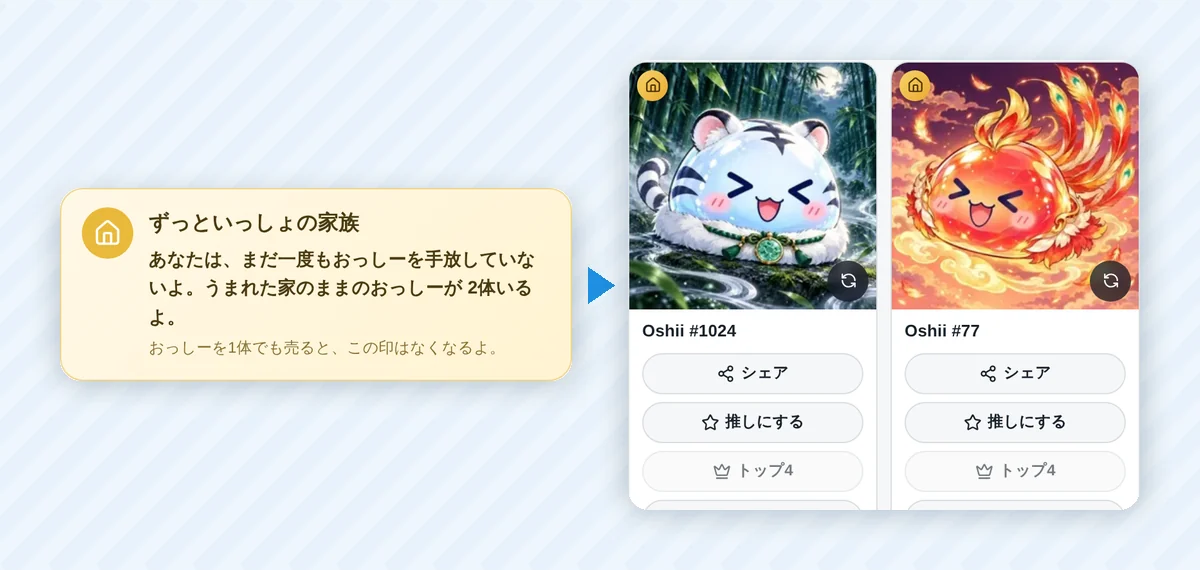
うまれた家のおっしー

一度も売られずに、うまれた家でくらしているおっしーには、特別な「おうち」の印がつくよ。一度も手放していない家族も、マイページでわかるんだ。
  • あなたの図鑑で、おっしーのカードに「おうち」の印がつくよ
  • おっしーのページの、なかよし度や旅日記にも出るよ
  • 売られると印はなくなるよ。記録はチェーンの売買から作っているよ
わたしのおっしーを見る
画面の例:わたしのおっしー

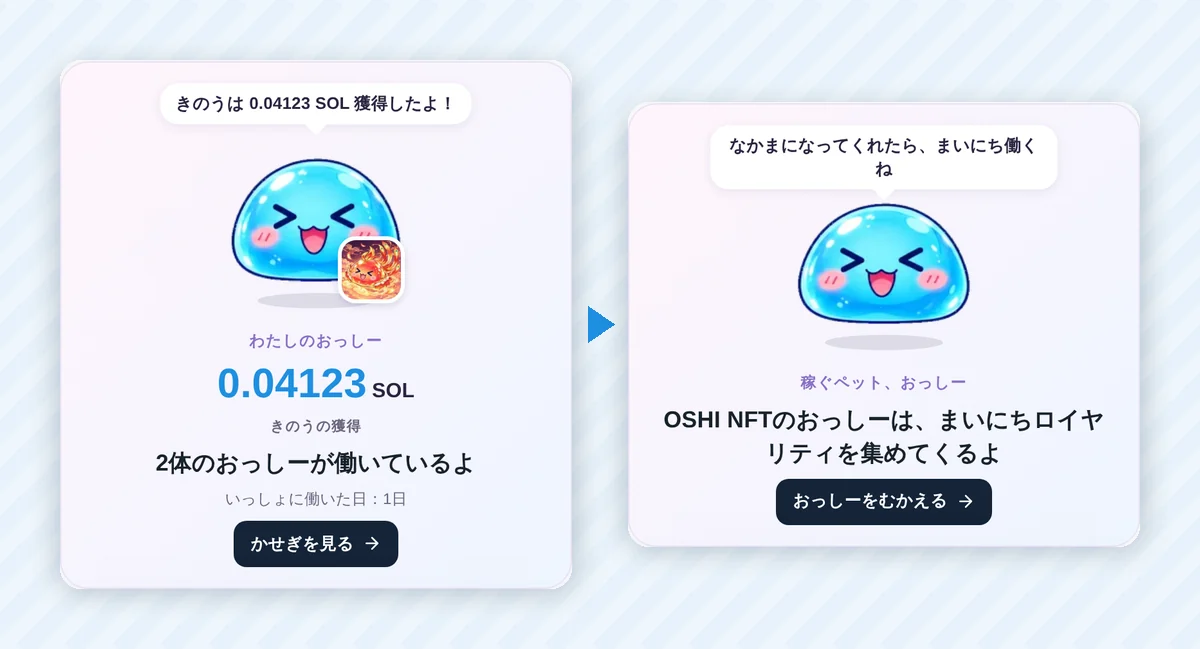
わたしのおっしー

ホームのいちばん上に、あなたのおっしーがいるよ。きのうロイヤリティをどれだけ集めてきたか、毎日おしえるね。
  • OSHI NFTを持っていると、ホームにあなたのおっしーが出るよ
  • 「きのうは◯◯ SOL集めてきたよ!」と毎日おしえてくれるよ
  • 「受け取りを見る」で、受け取った分をくわしく見られるよ
ホームで会う
画面の例:OSHI POD 点検ドック

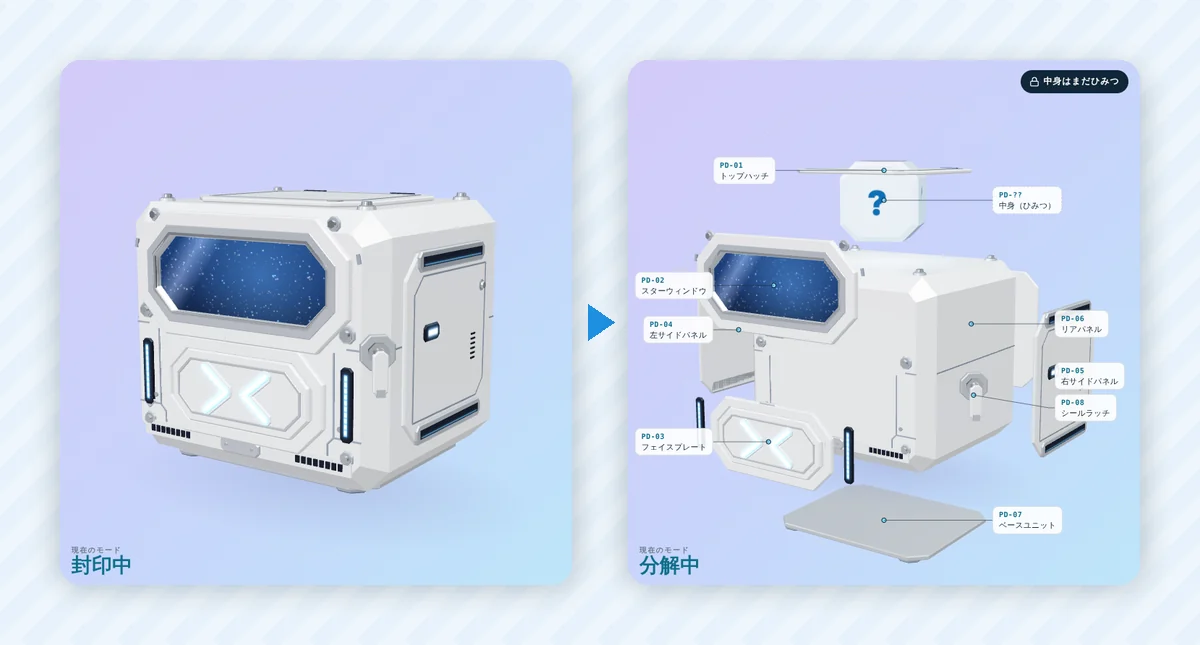
OSHI POD 点検ドック

OSHI NFTホルダー限定でフリーミントする箱「OSHI POD」を、3Dで回したり分解したりして点検できるよ。中身は…まだひみつ!
  • OSHI NFTが入った受け取りウォレットでログインすると開けるよ
  • 「あなたのPOD」に、受け取れる数が出るよ(1体につき1個)
  • ドラッグで回して、「分解」で部品の名前が出るよ。▶で自動点検
OSHI PODを見る

10

お知らせの記事で読む
画面の例:新機能スタンプラリー

新機能スタンプラリー

新機能を実際に使うと、スタンプが1つもらえるよ。8つ全部そろうと、着せかえの「はなまるバッジ」がもらえるんだ。
  • 新機能ガイドのページで、スタンプの数が見られるよ
  • 使うたびに「スタンプゲット!」と出るよ
  • ログインしていると、スタンプが記録に残るよ
スタンプを見る
画面の例:Discordのホルダーロール

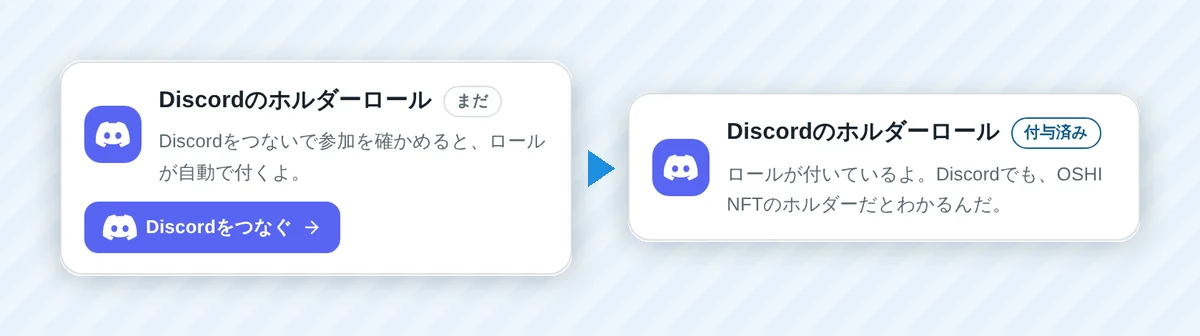
Discordのホルダーロール

OSHI NFTを持っていると、Discordにホルダーロールが自動で付くよ。付いているかどうかを、おっしー図鑑で見られるんだ。
  • プロフィールでDiscordをつないで、参加を確かめてね
  • 受け取りウォレットにOSHI NFTがあれば、自動で付くよ
  • 手放すと、自動で外れるよ
ロールを確かめる
画面の例:おしらぼを、ホーム画面に

おしらぼを、ホーム画面に

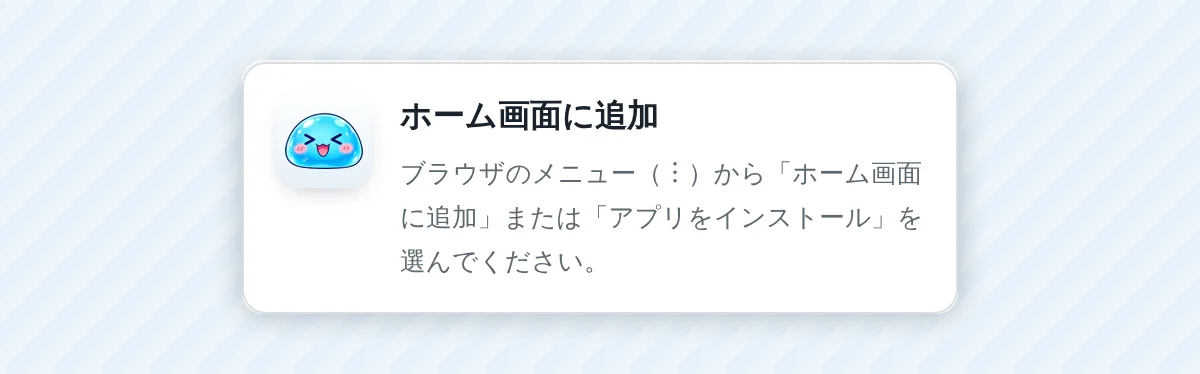
スマホのホーム画面に、ぼくのアイコンで「おしらぼ」を置けるよ。タップするだけで、アプリみたいにすぐ開けるんだ。
  • iPhone:Safariで「共有」→「ホーム画面に追加」
  • Android:Chromeのメニュー(︙)→「アプリをインストール」
  • 前のアイコンが古い絵なら、消してから追加しなおしてね
マイページで手順を見る
画面の例:プロフィールを、ぼくが翻訳

プロフィールを、ぼくが翻訳

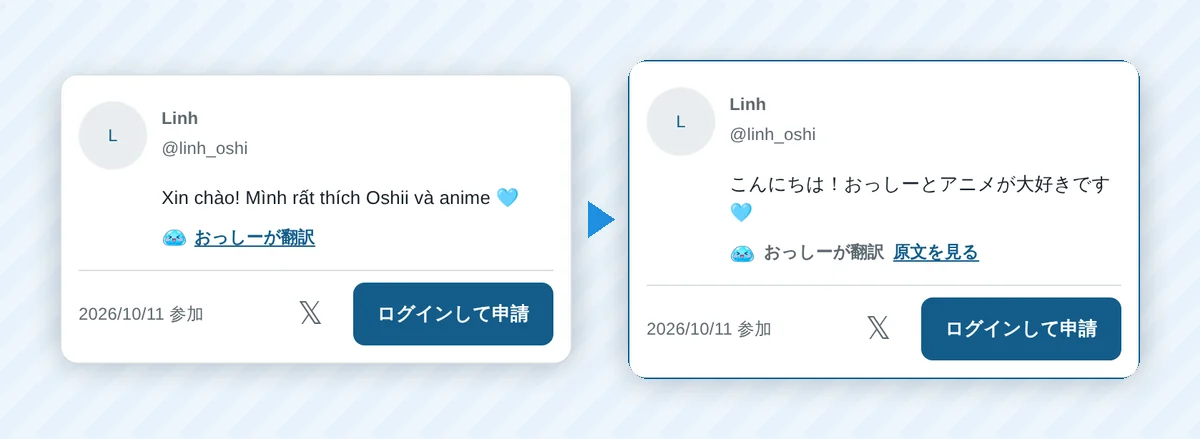
仲間の自己紹介が別の言葉で書かれていたら、「おっしーが翻訳」を押してね。あなたの言葉にして見せるよ。

お試し:おっしーの自己紹介

Hi! I’m Oshii. I love hearing about everyone’s favorites. Let’s be friends!
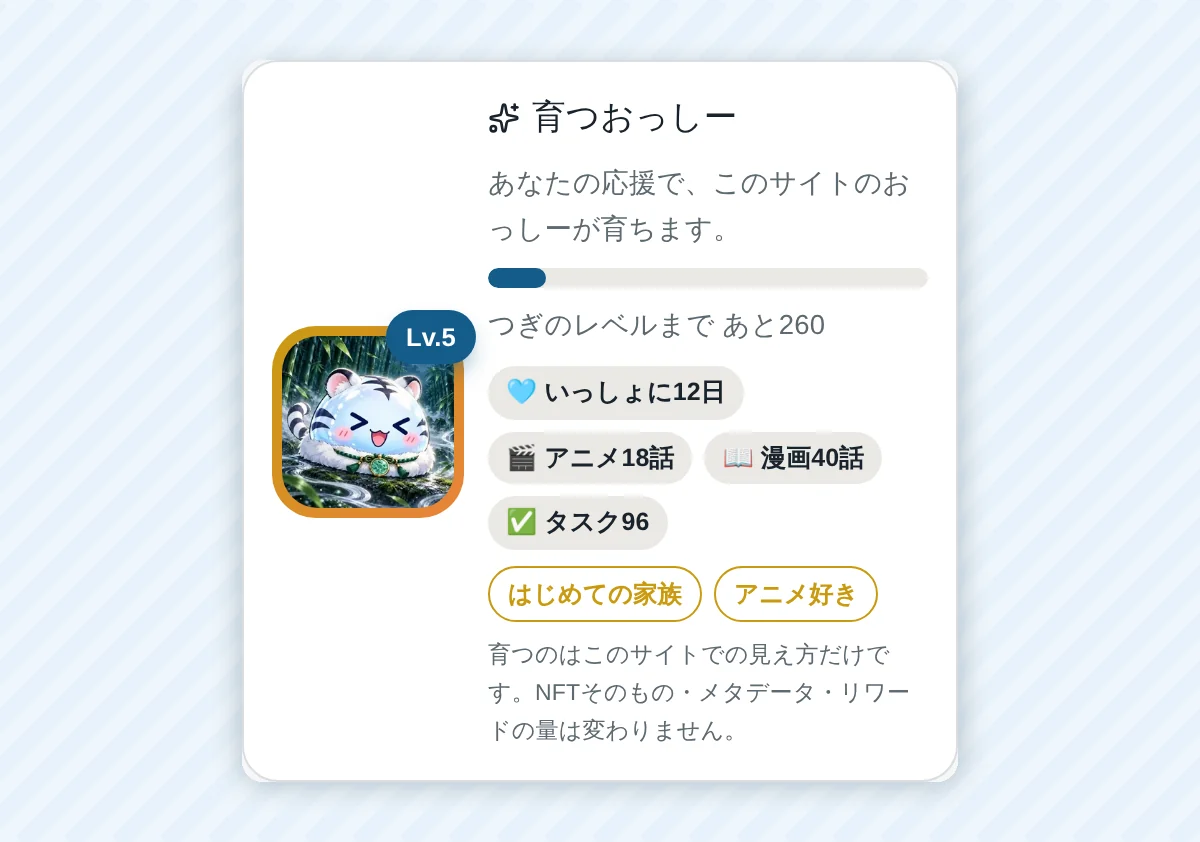
  • 広場などの仲間カードで「おっしーが翻訳」を押す
  • 日本語・英語・ベトナム語・インドネシア語・ベンガル語に対応
  • 「原文を見る」でもとに戻るよ(ログインが必要)
広場で試す
画面の例:育つおっしー

育つおっしー

OSHI NFTのぼくは、あなたの応援でこのサイトの中で育っていくよ。レベルが上がると、枠が豪華になって称号ももらえるんだ。
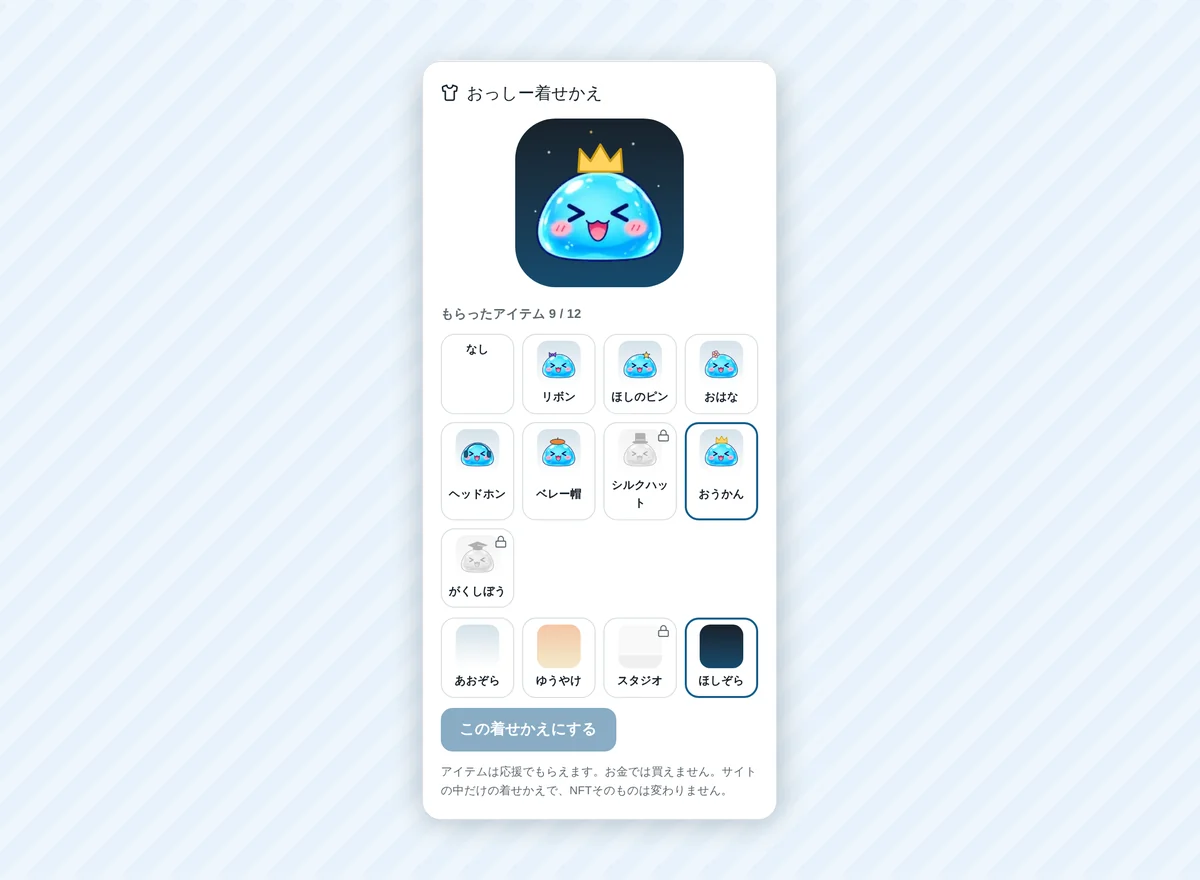
  • 一緒にいた日・アニメ・漫画・タスクでたまるよ
  • 「あなたのおっしー図鑑」で見られるよ
  • 変わるのはサイトでの見た目だけ。NFTやリワードは変わらないよ
おっしー図鑑を見る
画面の例:おっしー着せかえ

おっしー着せかえ

マイページで、ぼくにぼうしや背景を着せられるよ。アイテムはお金では買えなくて、応援でもらえるんだ。
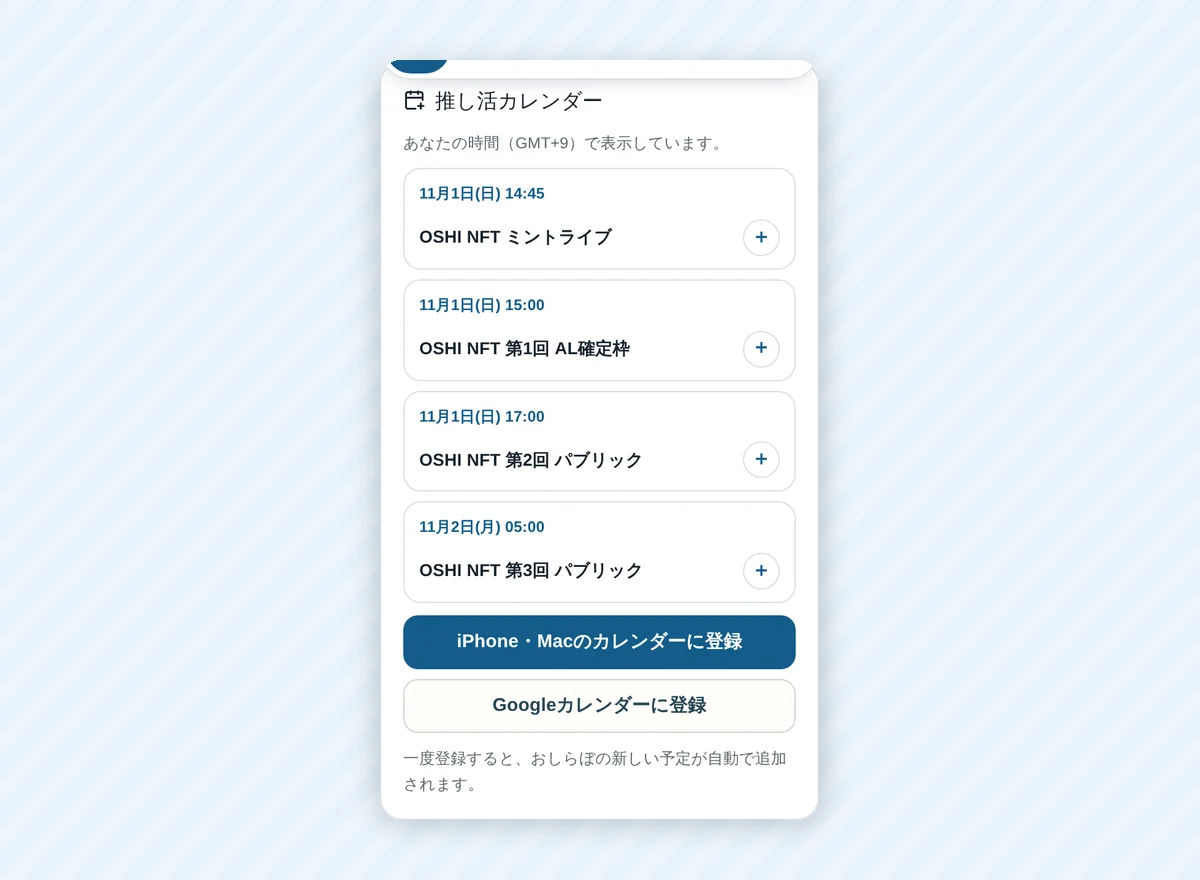
  • タスクやアニメで、アイテムがもらえるよ
  • 選んで「この着せかえにする」で保存
  • プロフィールページにも、着せかえたぼくが出るよ
着せかえてみる
画面の例:推し活カレンダー

推し活カレンダー

ミントの予定を、あなたのいる場所の時間でまとめたよ。スマホのカレンダーに入れておけば、もう見のがさないね。
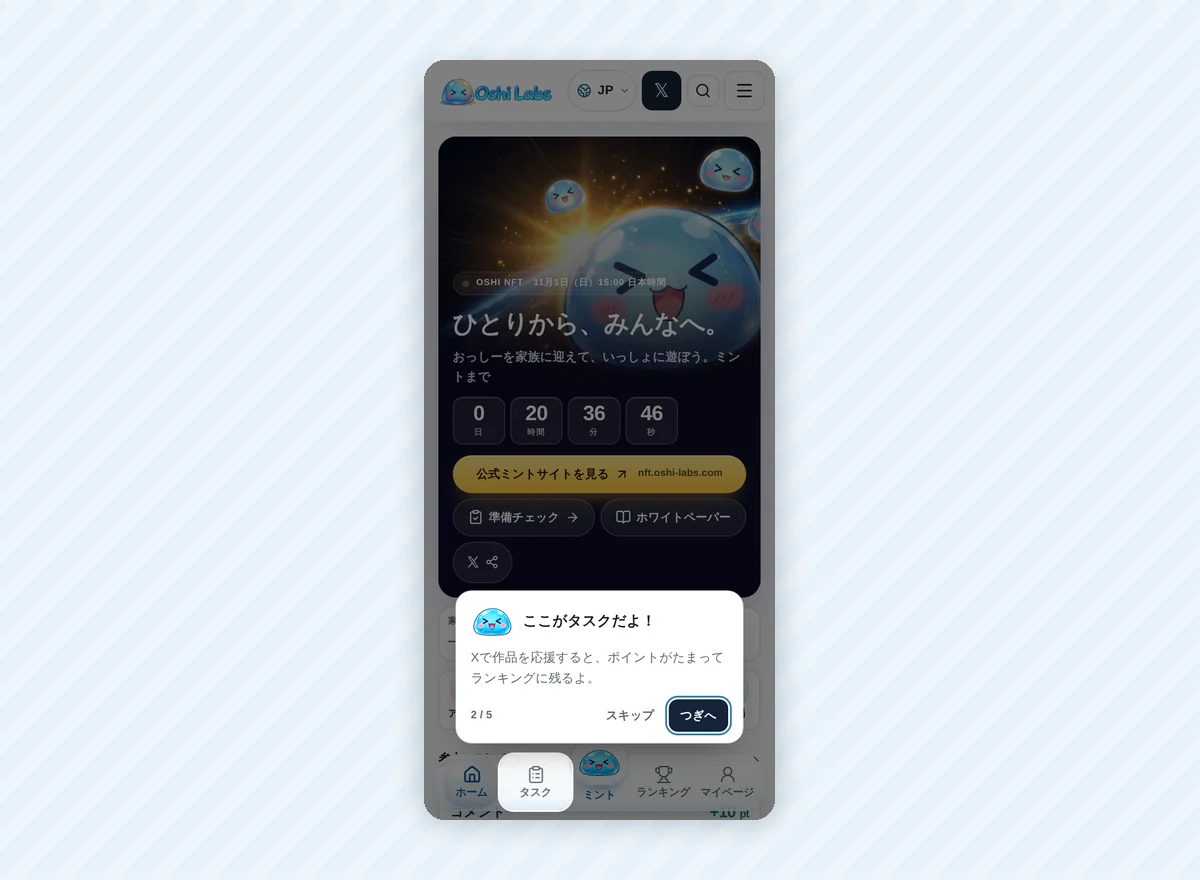
  • OSHI NFTのページにあるよ
  • iPhone・Mac/Googleカレンダーにまとめて登録できるよ
  • 一度登録すると、新しい予定も自動で入るよ
カレンダーを見る
画面の例:はじめての60秒ツアー

はじめての60秒ツアー

はじめての人には、ぼくがメニューを順番に光らせて案内するよ。いつでももう一度見られるんだ。
  • 5ステップで、タスク・ミント・ランキング・マイページを案内
  • 「スキップ」でいつでも閉じられるよ
  • メニューの「はじめてガイド」でもう一度見られるよ
ツアーを見る
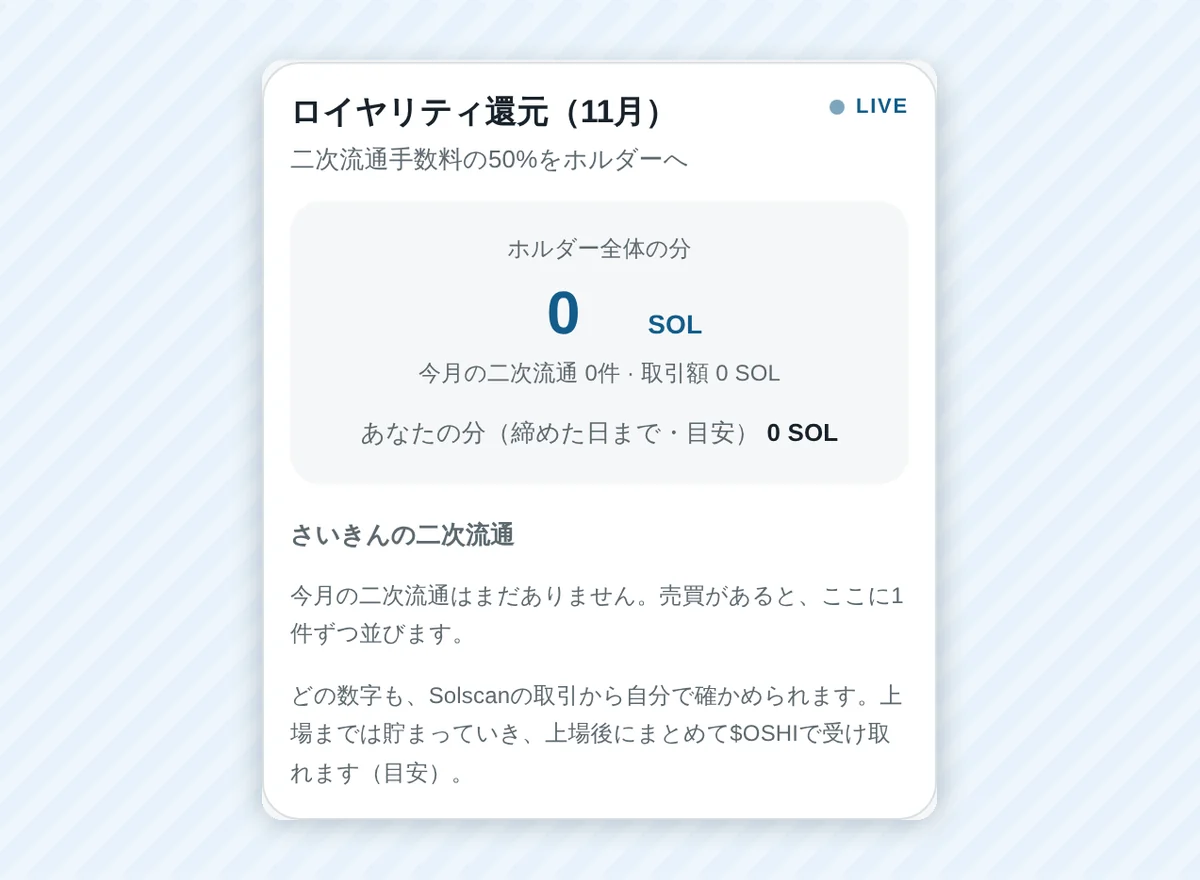
画面の例:ロイヤリティ還元のライブメーター

ロイヤリティ還元のライブメーター

ロイヤリティの半分が、ホルダーへのプレゼントの原資になるよ。その今月の合計が、ライブで見られるんだ。
  • ホルダー全体の分と、あなたの分(目安)が出るよ
  • 取引は1件ずつSolscanで確かめられるよ
  • 30秒ごとに新しくなるよ
メーターを見る
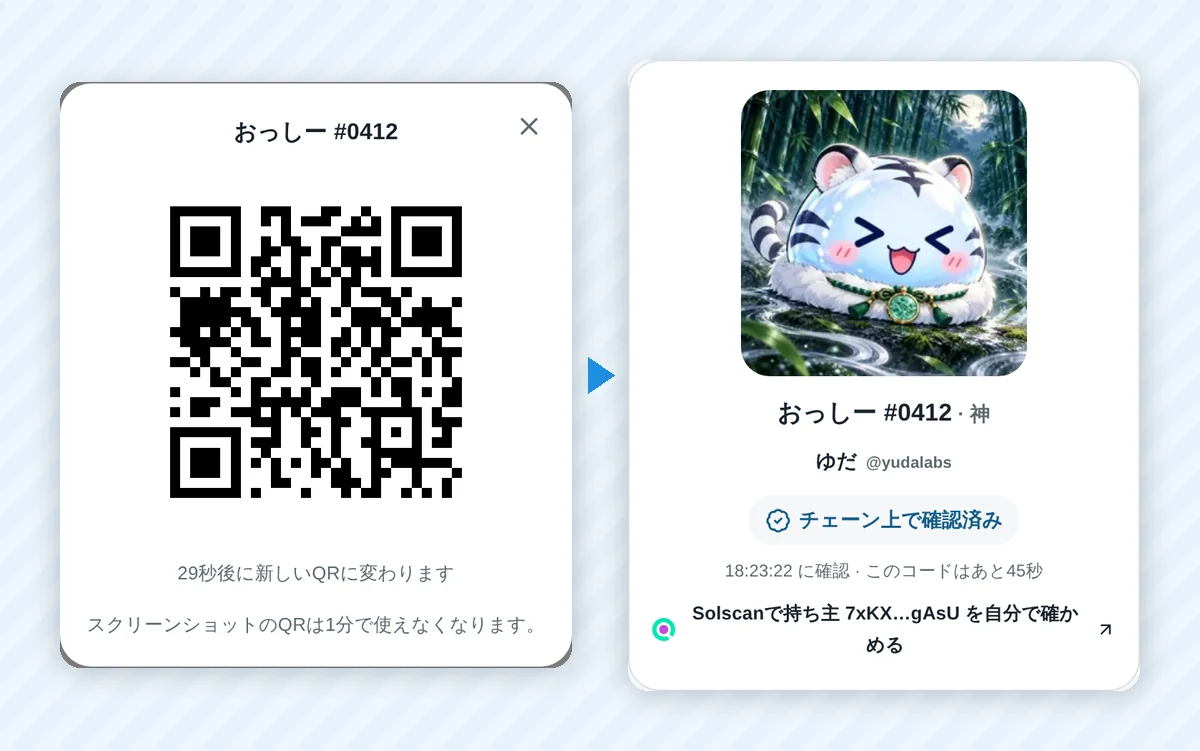
画面の例:ホルダー証明QR

ホルダー証明QR

イベントやオフ会で「このおっしーの持ち主です」と見せられるQRだよ。読み取った人の画面で、チェーン上の持ち主を確かめるんだ。
  • おっしー図鑑で、おっしーを選んで「QRを表示」
  • QRは30秒ごとに新しくなり、1分で使えなくなるよ
  • スクリーンショットでは証明できないから安心だよ
QRを出してみる