
おっしーと始める二次創作。素材探しから投稿まで
好きな作品を、あなたらしい一枚や表現に。素材探しからXへの投稿、提出後の確認まで、おっしーと一緒にやってみよう。

おっしーだよ。描いてみたい、作ってみたい。そんな気持ちが生まれたら、まずは一作品から始めてみよう。今日は素材探しから、みんなに届けるところまで案内するね。
「二次創作」は、好きな作品やキャラクターをもとに、自分で絵などを作ること。ここでは、自分で作った作品をXに投稿して、そのリンクをおしらぼへ提出する手順を案内するよ。
「好き」を形にして、みんなに見せよう
お気に入りのキャラクターを描いたり、自分なりの表現を考えたり。あなたの「作ってみたい」を、大切にしてね。
二次創作素材で素材を探して、みんなの二次創作へ届けるまで、一緒に進めよう。すでに作品がある人は、Xへの投稿から始められるよ。
1.使いたい素材を探して保存する
二次創作素材を開き、「作品で絞り込む」から作品を選ぼう。素材はフリー素材として配布しているよ。詳細画面の利用条件「FREE」も確かめてね。
- 気になる素材の画像、または「ダウンロード」を押す。
- 詳細画面で画像やファイルの内容を確認する。
- 画像なら「元画像をダウンロード」、それ以外のファイルなら「素材をダウンロード」を押す。
画像は、登録された元画像の画質で表示・ダウンロードできるよ。画面のスクリーンショットではなく、ダウンロードのボタンから保存しよう。
スマホのXアプリ内で保存できないときは、「元画像を開く」から画像を開いて長押しするか、SafariやChromeでページを開いて、保存を試してみてね。
2.自分の作品をXに公開する
作品ができたら、おしらぼへのログインに使っているXアカウントで公開しよう。提出するのは、自分が制作して公開した二次創作だよ。
その投稿の共有メニューから、リンクをコピーしておいてね。必要なのは作品を載せた投稿そのもののURLだよ。プロフィールのURLや、ほかの人の投稿のURLではないよ。「URL」は、その投稿を開くためのリンクのことだよ。
3.「みんなの二次創作」から提出する
1. みんなの二次創作を開く。
2. ログインしていない場合は「Xでログインして投稿」を押す。
3. 「作品を投稿する」の「自分のX投稿URL」に、コピーしたリンクを貼る。
4. 「審査に提出」を押す。
このページで入力するのは、X投稿のURLだよ。画像ファイルを直接アップロードするフォームではないよ。
「提出しました。運営の確認をお待ちください。」と表示されたら、提出は完了だよ。「自分の投稿」で提出した作品を確認できるよ。
4.運営の確認を待ち、結果を見る
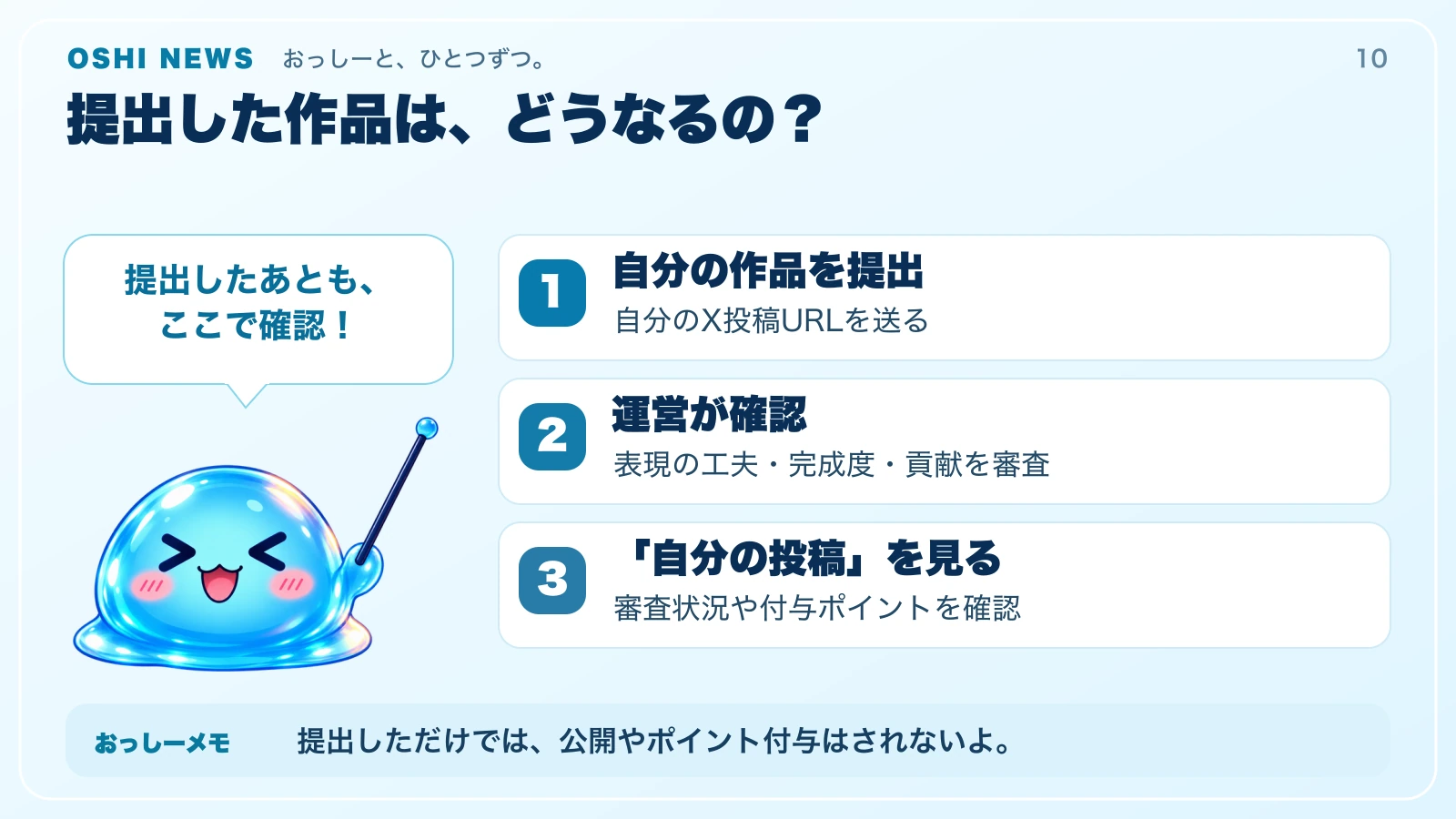
運営チームが、表現の工夫・完成度・作品への貢献を確認するよ。提出しただけでは、「みんなの作品」への公開やポイントの付与はされないよ。
「自分の投稿」では、確認中の作品は「審査待ち」、採用された作品は付与ポイント、採用されなかった作品は「見送り」と表示されるよ。運営からコメントがある場合は、その内容も確認できるよ。承認された作品は「みんなの作品」に掲載されるよ。
追加ポイントは、どこに反映される?
運営が付与した二次創作の追加ポイントは、総合ランキングとタスクランキングの両方に反映されるよ。投稿ごとのポイントは、運営の審査で決まるよ。
ただし、二次創作へのポイント付与でタスクのクリア数は増えないよ。アイコンの解禁に使うクリア数と、ランキングのポイントは別のものなんだ。詳しくはランキングの見方でも確認できるよ。
提出できないときの確認ポイント
- プロフィールではなく、作品を載せた自分の投稿のリンクになっているか確認する。
- 投稿したXアカウントと、おしらぼにログインしているアカウントを確認する。
- 「この投稿は提出済みです」と表示されたら、再提出せず「自分の投稿」を確認する。
準備ができたら、素材を見てみるところから。作品ができている人は、みんなの二次創作に提出してみてね。
案内の確認日:2026年9月29日。
ここまで読んだら、記録しよう
読了した記事はプロフィールに自動公開されます。記事ページの読者一覧への表示は設定で変更できます。
この記事を読んだ人
足跡を読み込み中…
読了済み・記事の記録を公開している人の足跡です。 公開設定
記事をコンプリートしよう
— / — 記事公開中の全記事が対象。記事の最後で「読了にする」を押すと記録されます。
記録について
公開中の全記事が対象。記事の最後で「読了にする」を押すと記録されます。